












اگر دنبال یک برنامه ضبط مکالمه برای آیفون هستید، قبل از نصب هر اپلیکیشنی بهتر است بدانید که امروز تنها راه ضبط تماس در آیفون استفاده از برنامههای جانبی نیست. در نسخههای جدید iOS، اپل قابلیت داخلی ضبط تماس را نیز ارائه کرده، اما این ویژگی در همه کشورها و مناطق فعال نیست. برای مثال، طبق اطلاعات رسمی اپل، قابلیت Call Recording در حال حاضر در ایران و آذربایجان در دسترس نیست.
بنابراین انتخاب روش مناسب به نسخه iOS، منطقه، نوع تماس و امکاناتی که از یک ابزار ضبط صدا انتظار دارید بستگی دارد. در ادامه بهترین روشها، برنامههای کاربردی، محدودیتها و راهکارهای رفع مشکل ضبط مکالمه در آیفون را بررسی میکنیم تا بتوانید بدون آزمون و خطای زیاد، گزینه مناسب خود را پیدا کنید.
بهترین برنامه ضبط مکالمه برای آیفون کدام است؟
اگر در منطقه شما قابلیت داخلی iOS فعال باشد، معمولاً اولین گزینهای که ارزش بررسی دارد همان ابزار داخلی آیفون است؛ چون بدون نصب برنامه اضافی کار میکند و فایل ضبطشده را در برنامه Notes ذخیره میکند. اما اگر این قابلیت در دسترس نباشد یا امکانات بیشتری مانند خروجی گرفتن، مدیریت پیشرفته فایل، رونویسی یا روشهای جایگزین ضبط بخواهید، اپلیکیشنهای شخص ثالث میتوانند کاربردی باشند.
در انتخاب یک برنامه ضبط مکالمه برای آیفون نباید فقط به امتیاز اپاستور یا عبارتهایی مثل «ضبط خودکار» توجه کرد. مهم است بدانید برنامه دقیقاً چگونه تماس را ضبط میکند، آیا به قابلیت تماس سهنفره اپراتور نیاز دارد، تماس ورودی و خروجی را پشتیبانی میکند و فایلها را چگونه ذخیره میکند.
| روش یا برنامه | تماس ورودی | تماس خروجی | هزینه | ویژگی مهم | مناسب برای |
|---|---|---|---|---|---|
| قابلیت ضبط داخلی iOS | دارد، در مناطق پشتیبانیشده | دارد، در مناطق پشتیبانیشده | رایگان | ضبط مستقیم و ذخیره در Notes | افرادی که قابلیت داخلی آیفون برایشان فعال است |
| TapeACall | دارد | دارد | رایگان برای نصب، امکانات پولی | ضبط تماس با روش ادغام تماس | کاربرانی که به برنامه جانبی نیاز دارند |
| Call Recorder iCall | بسته به سرویس | بسته به سرویس | رایگان + خرید درونبرنامهای | ضبط و مدیریت تماسها | استفادههای روزمره |
| Call Recorder for Me | بسته به سرویس | بسته به سرویس | بسته به طرح | امکانات ضبط و مدیریت فایل | کاربرانی که امکانات بیشتری میخواهند |
| استفاده از دستگاه دوم | دارد | دارد | بدون هزینه برنامه | مستقل از محدودیتهای نرمافزاری | مواقعی که روشهای دیگر در دسترس نیستند |
در مورد برنامههای جانبی باید به شرایط فعلی آنها توجه کرد؛ برای نمونه، منابع بهروز در سال ۲۰۲۶ TapeACall و چند اپلیکیشن دیگر را بهعنوان گزینههای فعال مطرح میکنند، در حالی که Rev Call Recorder به دلیل پایان پشتیبانی دیگر انتخاب مناسبی برای نصب جدید محسوب نمیشود.
مقایسه سریع بهترین برنامههای ضبط تماس آیفون
TapeACall یکی از شناختهشدهترین گزینهها برای ضبط تماس در آیفون است و از تماسهای ورودی و خروجی پشتیبانی میکند، اما روش عملکرد آن میتواند به قابلیت تماس سهنفره یا ادغام تماس توسط اپراتور وابسته باشد. بنابراین قبل از خرید اشتراک یا استفاده جدی، سازگاری سرویس با اپراتور خود را بررسی کنید.
در مقابل، ابزار داخلی اپل برای کاربری که در منطقه پشتیبانیشده قرار دارد، سادهتر است؛ تماس از همان محیط Phone ضبط میشود، هر دو طرف هشدار صوتی دریافت میکنند و فایل در Notes قرار میگیرد.
اگر هدف شما صرفاً ذخیره یک تماس مهم است، سادهترین راه معمولاً اولویت دارد؛ اما برای افرادی که به مدیریت فایل، خروجی گرفتن یا امکانات جانبی نیاز دارند، مقایسه برنامههای شخص ثالث منطقیتر است.
آیا آیفون خودش قابلیت ضبط مکالمه دارد؟
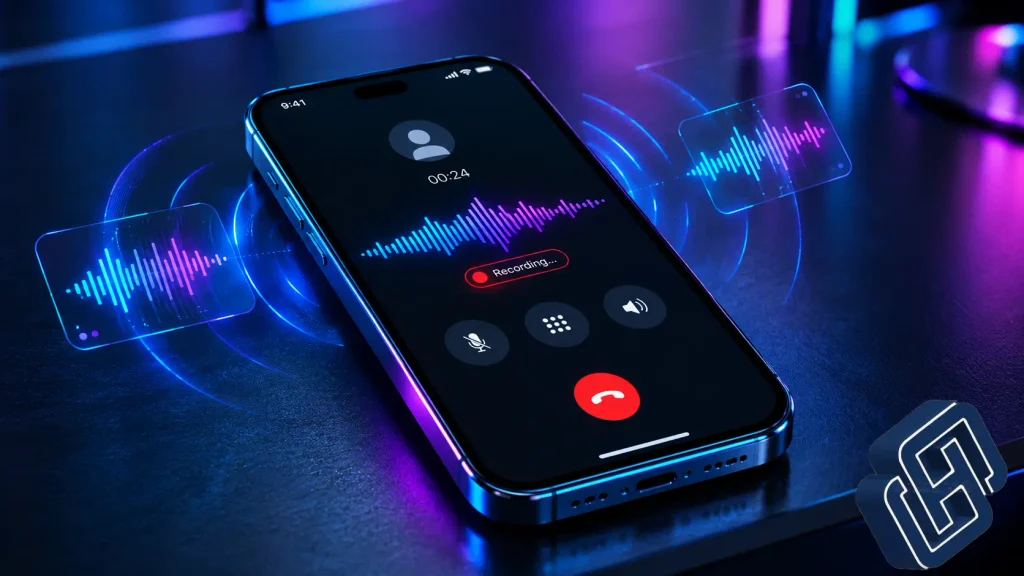
بله، اما پاسخ کاملتر این است که قابلیت ضبط تماس آیفون به منطقه و زبان پشتیبانیشده بستگی دارد. اپل امکان ضبط تماس را در نسخههای جدید iOS اضافه کرده و در صورت فعال بودن قابلیت، هنگام تماس میتوان از منوی More گزینه Call Recording را انتخاب کرد. هر دو طرف مکالمه نیز اعلان صوتی ضبط را میشنوند.
این موضوع یک تفاوت مهم با بسیاری از اپلیکیشنهای شخص ثالث ایجاد میکند؛ بنابراین پیش از جستوجوی یک برنامه جدید، بهتر است ابتدا بررسی کنید آیا گزینه Call Recording روی آیفون شما وجود دارد یا خیر.
ضبط تماس در آیفون با قابلیت داخلی iOS
اگر قابلیت داخلی برای دستگاه و منطقه شما فعال باشد، روش کار ساده است. ابتدا تماس را برقرار کنید. سپس در زمان مکالمه گزینه More را لمس کرده و Call Recording را انتخاب کنید. ضبط آغاز میشود و هر دو طرف از طریق اعلان صوتی متوجه شروع آن خواهند شد. پس از پایان تماس، فایل در پوشه Call Recordings برنامه Notes ذخیره میشود.
این روش چند مزیت مهم دارد: نیازی به نصب اپلیکیشن اضافی ندارد، فایل مستقیماً در محیط خود آیفون ذخیره میشود و در برخی مناطق و زبانهای پشتیبانیشده امکان مشاهده متن پیادهسازیشده مکالمه نیز وجود دارد. البته متن رونویسیشده ممکن است خطا داشته باشد و اپل نیز توصیه میکند پیش از اتکا به آن، متن را بررسی کنید.
اگر هنگام برقراری تماس، گزینه ضبط را نمیبینید، صرفاً نصب یک نسخه جدید از یک اپلیکیشن مشکل را حل نمیکند؛ ابتدا باید محدودیت منطقهای و نسخه سیستمعامل بررسی شود.
قابلیت ضبط مکالمه آیفون در چه شرایطی فعال است؟
در دسترس بودن این ویژگی به کشور یا منطقه و زبان مربوط میشود. اپل فهرستی از مناطق پشتیبانیشده دارد و اعلام کرده که ضبط تماس در کشورهایی از جمله ایران و آذربایجان در حال حاضر فعال نیست. بنابراین اگر در یکی از این مناطق هستید، نبودن گزینه Call Recording لزوماً به معنای خراب بودن آیفون نیست.
در چنین شرایطی استفاده از یک سرویس شخص ثالث یا روش جایگزین میتواند منطقیتر باشد؛ البته باید نحوه عملکرد، هزینه و الزامات آن را قبل از استفاده بررسی کنید.
برنامه ضبط مکالمه برای آیفون چگونه کار میکند؟
نحوه کار برنامههای ضبط تماس یکسان نیست. برخی از سرویسها از قابلیتهای سیستم و تماس استفاده میکنند و برخی برنامههای شخص ثالث از روش ادغام تماس یا یک خط واسط برای ثبت مکالمه بهره میبرند. به همین دلیل ممکن است یک برنامه روی یک اپراتور بهخوبی کار کند اما روی اپراتور دیگر با محدودیت مواجه شود.
این تفاوت یکی از دلایلی است که هنگام انتخاب برنامه ضبط مکالمه برای آیفون باید به جای توجه صرف به نام برنامه، روش ضبط آن را هم بررسی کنید.
ضبط تماسهای ورودی در آیفون
برای تماس ورودی، برنامه باید بتواند صدای تماس را از ابتدا تا پایان ثبت کند. در برخی برنامههای شخص ثالث، این فرآیند با پاسخ دادن به تماس و سپس افزودن خط ضبطکننده به تماس انجام میشود. این روش ممکن است نیازمند قابلیت تماس سهنفره اپراتور باشد.
اگر از قابلیت داخلی اپل در منطقه پشتیبانیشده استفاده کنید، روند سادهتر است و تماس از داخل برنامه Phone ضبط میشود. فایل نیز پس از پایان تماس در Notes ذخیره خواهد شد.
پیش از ضبط یک تماس مهم، بهتر است یک تماس آزمایشی کوتاه انجام دهید تا مطمئن شوید هم صدای خودتان و هم صدای مخاطب بهدرستی در فایل ثبت میشود.
در صورتی که هنگام تماس با مشکل پخش صدا یا شنیدن صدای مخاطب مواجه هستید، سلامت اجزای صوتی دستگاه نیز اهمیت پیدا میکند. برای مثال خرابی بازر گوشی میتواند روی تجربه شنیدن صدای تماس اثر بگذارد؛ هرچند عملکرد ضبط نرمافزاری و خروجی صدای مکالمه دو موضوع کاملاً یکسان نیستند.
ضبط تماسهای خروجی در آیفون
در تماس خروجی نیز روش کار به ابزار انتخابشده بستگی دارد. قابلیت داخلی iOS در مناطق پشتیبانیشده امکان شروع ضبط از محیط تماس را فراهم میکند. در ابزارهای شخص ثالث، ممکن است لازم باشد ابتدا سرویس ضبط را فعال کرده و سپس تماس را با خط واسط ادغام کنید.
برای تماسهای کاری، فروش، مصاحبه یا مکالماتی که اطلاعات زیادی در آنها ردوبدل میشود، بهتر است کیفیت فایل را بعد از اولین استفاده بررسی کنید. یک فایل ضبطشده که صدای یکی از طرفین در آن بسیار ضعیف است، عملاً ارزش محدودی دارد.
همچنین اگر کیفیت صدای مکالمه برایتان اهمیت زیادی دارد، وضعیت اسپیکر مکالمه آیفون و میکروفون را هم بررسی کنید؛ زیرا کیفیت شنیدن صدای مخاطب و کیفیت فایل ضبطشده میتواند تحت تأثیر مشکلات سختافزاری قرار بگیرد.
برنامه ضبط مکالمه برای آیفون رایگان چه گزینههایی دارد؟
اگر هدف شما پیدا کردن یک برنامه ضبط مکالمه برای آیفون رایگان است، ابتدا باید تفاوت «رایگان برای دانلود» و «کاملاً رایگان برای استفاده» را بدانید. تعداد زیادی از برنامههای موجود در اپاستور با عنوان Free منتشر میشوند، اما امکاناتی مانند تعداد بیشتر ضبط، خروجی گرفتن، فضای ذخیرهسازی یا قابلیتهای پیشرفته ممکن است به خرید درونبرنامهای وابسته باشند. فهرستهای بهروز اپلیکیشنهای ضبط تماس نیز تعداد زیادی گزینه رایگان برای دانلود اما دارای خرید درونبرنامهای نشان میدهند.
پس اگر استفاده شما گهگاهی است، نسخه رایگان ممکن است کافی باشد؛ اما برای ضبط روزانه تماسهای کاری، محدودیتهای اشتراک و هزینه را پیش از انتخاب بررسی کنید.
برنامه ضبط تماس آیفون رایگان چه محدودیتهایی دارد؟
رایجترین محدودیتها شامل تعداد ضبط مجاز، مدت زمان تماس، تبلیغات، امکانات خروجی و وابستگی به سرویسهای جانبی است. بعضی برنامهها نیز برای عملکرد صحیح به تماس سهنفره اپراتور نیاز دارند.
بنابراین «رایگان بودن» بهتنهایی معیار خوبی برای انتخاب نیست. اگر قرار است فایل یک تماس مهم را نگهداری کنید، قابلیت ذخیره و خروجی گرفتن میتواند از چند قابلیت ظاهری مهمتر باشد.
آیا نسخه رایگان برای استفاده روزمره کافی است؟
برای استفاده گاهبهگاه، بله؛ اما اگر تماسهای زیادی دارید، باید ببینید محدودیت نسخه رایگان چقدر است. همچنین قبل از ثبتنام، سیاست نگهداری فایلها و شرایط اشتراک را بخوانید.
یکی دیگر از عوامل تجربه کاربری، سلامت خود گوشی است. اگر هنگام کار با تنظیمات یا برنامهها لمس صفحه دچار مشکل باشد، حتی یک برنامه ساده هم میتواند آزاردهنده شود. در چنین شرایطی بررسی عملکرد تاچ گوشی پیش از نتیجهگیری درباره مشکل نرمافزاری منطقی است.
چگونه مکالمه آیفون را بدون برنامه ضبط کنیم؟
اگر در منطقه شما قابلیت داخلی اپل فعال باشد، اساساً نیازی به نصب برنامه جداگانه ندارید. کافی است هنگام تماس گزینه Call Recording را انتخاب کنید تا ضبط شروع شود. فایل نیز در Notes ذخیره میشود.
اما برای کاربری که در منطقهای مانند ایران قرار دارد و قابلیت داخلی در دسترس نیست، گزینههای بدون نصب برنامه محدودتر هستند.
ضبط تماس با قابلیتهای داخلی آیفون
روش داخلی اپل از نظر سهولت بهترین گزینه است، اما محدودیت منطقهای آن اهمیت زیادی دارد. طبق مستندات فعلی اپل، ایران و آذربایجان در فهرست مناطق فاقد پشتیبانی از Call Recording قرار دارند.
بنابراین اگر در این مناطق هستید، دنبال کردن آموزشهایی که صرفاً میگویند «Phone را باز کنید و Call Recording را بزنید» احتمالاً مشکل شما را حل نمیکند؛ زیرا ممکن است اصلاً این گزینه روی دستگاهتان نمایش داده نشود.
استفاده از دستگاه دوم برای ضبط صدا
در شرایطی که اپلیکیشنهای جانبی مناسب نیستند، میتوان از یک دستگاه دیگر برای ضبط صدای مکالمه استفاده کرد. این روش ساده است اما کیفیت آن به محیط، فاصله دستگاه دوم، صدای اسپیکر و نویز اطراف وابسته خواهد بود.
برای تماسهای مهم، این روش را بهتر است تنها بهعنوان راهکار پشتیبان در نظر بگیرید، نه بهترین گزینه دائمی.
برنامه ضبط مکالمه برای آیفون چه ویژگیهایی باید داشته باشد؟
یک برنامه مناسب فقط نباید بتواند «ضبط» کند. باید بررسی کنید فایل کجا ذخیره میشود، آیا امکان انتقال آن وجود دارد و آیا تماس ورودی و خروجی را پوشش میدهد.
کیفیت ضبط و شنیده شدن صدای دو طرف
اولین معیار، قابل استفاده بودن فایل نهایی است. قبل از ضبط مکالمههای مهم، یک تماس آزمایشی انجام دهید و فایل را کامل گوش کنید.
اگر صدای شما یا مخاطب بسیار ضعیف است، ابتدا تنظیمات و روش ضبط را بررسی کنید. در برخی سرویسهای شخص ثالث، نحوه اتصال تماس به سرویس ضبط روی کیفیت نهایی اثر دارد.
امنیت، حریم خصوصی و ذخیره فایلها
ضبط مکالمه یعنی ایجاد یک فایل حاوی اطلاعات شخصی یا کاری؛ بنابراین نباید صرفاً براساس ظاهر برنامه تصمیم بگیرید. سیاست حریم خصوصی، روش ذخیرهسازی و امکان حذف فایلها را بررسی کنید.
همچنین اپل درباره قابلیت داخلی خود تأکید میکند که هنگام فعال شدن ضبط، هر دو طرف اعلان صوتی دریافت میکنند.
اگر یک برنامه شخص ثالث رفتار متفاوتی دارد، مسئولیت بررسی قوانین و شرایط استفاده بر عهده کاربر است.
پشتیبانی از تماس ورودی و خروجی
برخی برنامهها ممکن است در شرایط خاص عملکرد متفاوتی برای تماسهای ورودی و خروجی داشته باشند. بنابراین اگر هر دو نوع تماس برای شما مهم است، این قابلیت را پیش از پرداخت هزینه بررسی کنید.
مقایسه برنامههای ضبط تماس آیفون بر اساس نیاز کاربر
بهترین ابزار برای همه کاربران یکسان نیست. کسی که فقط ماهی یک تماس مهم دارد، به امکانات متفاوتی نسبت به کاربری نیاز دارد که روزانه چندین مکالمه کاری انجام میدهد.
| روش ضبط مکالمه | نیاز به برنامه جانبی | کیفیت ضبط | نیاز به اینترنت | میزان راحتی | نکته مهم |
|---|---|---|---|---|---|
| قابلیت داخلی آیفون | خیر | بالا | معمولاً خیر | بسیار آسان | فقط در مناطق و زبانهای پشتیبانیشده فعال است |
| برنامههای ضبط تماس | بله | وابسته به برنامه | معمولاً بله | متوسط | برخی برنامهها به قابلیت تماس سهنفره و ادغام تماس نیاز دارند |
| سرویسهای آنلاین ضبط تماس | بله | وابسته به سرویس | بله | متوسط | ممکن است هزینه اشتراک داشته باشند |
| استفاده از دستگاه دوم | خیر | متوسط تا خوب | خیر | نسبتاً آسان | کیفیت صدا به فاصله و محیط بستگی دارد |
| ضبط از طریق اسپیکر و دستگاه خارجی | معمولاً خیر | متوسط | خیر | آسان | برای مکالمات مهم، کیفیت ضبط ممکن است ایدهآل نباشد |
در نتیجه، پاسخ «بهترین برنامه ضبط تماس آیفون» برای هر کاربر متفاوت است. اگر قابلیت داخلی اپل در منطقه شما فعال باشد، معمولاً منطقی است ابتدا همان را امتحان کنید. در غیر این صورت، باید سراغ برنامهای بروید که با اپراتور و نوع تماس شما سازگار باشد.
چرا برنامه ضبط مکالمه برای آیفون کار نمیکند؟
گاهی کاربر برنامه را نصب کرده اما تماس ضبط نمیشود یا فایل نهایی کیفیت مناسبی ندارد. در این وضعیت، قبل از حذف برنامه باید مرحلهبهمرحله مشکل را پیدا کرد.
برنامه تماس را ضبط نمیکند
ابتدا بررسی کنید برنامه برای نوع تماس موردنظر شما مناسب باشد. بعضی ابزارهای شخص ثالث برای ضبط تماس تلفنی به قابلیت تماس سهنفره یا ادغام تماس نیاز دارند. اگر اپراتور شما این قابلیت را ارائه ندهد، ممکن است برنامه عملاً نتواند فرآیند ضبط را کامل کند.
صدای طرف مقابل ضبط نمیشود
این مشکل میتواند از روش ضبط، نحوه اتصال تماس، تنظیمات یا حتی شرایط صوتی گوشی ناشی شود. یک تماس آزمایشی با همان روش برقرار کنید و هر دو کانال صدا را بررسی کنید.
اگر صدای تماس از ابتدا هم مشکل دارد، احتمال وجود ایراد سختافزاری را هم در نظر بگیرید و تنها برنامه را مقصر ندانید.
کیفیت صدای فایل ضبطشده پایین است
نویز محیط، کیفیت میکروفون، روش ضبط و سرویس واسط میتوانند روی نتیجه اثر بگذارند. تماس آزمایشی در محیط آرام بهترین روش برای تشخیص است.
همچنین اگر نمایشگر دستگاه مشکل دارد و کار با تنظیمات دشوار شده، سلامت ال سی دی گوشی را نیز باید جداگانه بررسی کرد؛ چون مشکلات نمایشگر مستقیماً دلیل خراب شدن فایل صوتی نیستند، اما میتوانند فرآیند تنظیم و کنترل برنامه را مختل کنند.
برنامه با نسخه iOS سازگار نیست
سازگاری نسخه iOS را در صفحه رسمی اپلیکیشن بررسی کنید. همچنین اگر برنامه مدت زیادی بهروزرسانی نشده باشد، احتمال بروز ناسازگاری بیشتر میشود.
در مورد برنامههای قدیمی، صرفاً زیاد بودن تعداد دانلود یا شناختهشدن نام آن کافی نیست. وضعیت فعلی پشتیبانی اهمیت دارد؛ برای مثال منابع بهروز سال ۲۰۲۶، Rev Call Recorder را به دلیل پایان پشتیبانی گزینه مناسبی برای نصب جدید نمیدانند.
آیا ضبط مکالمه در آیفون قانونی است؟
قانون ضبط تماس در کشورهای مختلف یکسان نیست و ممکن است شرایط متفاوتی برای رضایت یک طرف یا همه طرفهای مکالمه وجود داشته باشد. بنابراین نباید صرفاً به این دلیل که یک برنامه امکان ضبط را فراهم میکند، تصور کنید استفاده از آن در هر شرایطی قانونی است.
از نظر فنی نیز اپل در قابلیت داخلی خود رویکرد مشخصی دارد: قبل از شروع ضبط، کاربر باید آمادگی ضبط را در نظر بگیرد و هنگام ضبط، هر دو طرف اعلان صوتی دریافت میکنند. اپل همچنین توصیه میکند رضایت طرف مقابل برای ضبط در نظر گرفته شود.
قبل از ضبط تماس چه نکاتی را باید بدانیم؟
اگر مکالمه کاری، شخصی یا حاوی اطلاعات محرمانه است، بهتر است قبل از شروع ضبط درباره اطلاعرسانی و رضایت طرف مقابل اطمینان حاصل کنید. برای استفادههای حساس، قوانین محل زندگی خود را بررسی کنید.
از طرف دیگر، فایل ضبطشده را مانند هر اطلاعات شخصی دیگری نگهداری کنید و آن را بدون ضرورت برای افراد دیگر ارسال نکنید.
چگونه بهترین برنامه ضبط مکالمه برای آیفون را انتخاب کنیم؟
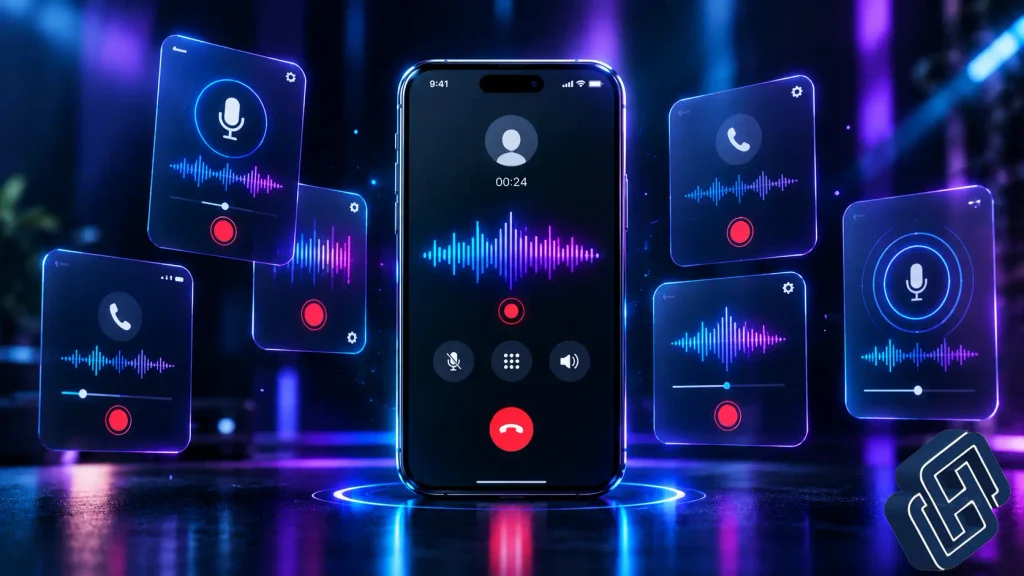
انتخاب بهترین گزینه را با یک سؤال ساده شروع کنید: آیا قابلیت داخلی ضبط تماس روی آیفون شما فعال است؟
اگر پاسخ مثبت است و فقط به ضبط و ذخیره تماس نیاز دارید، قابلیت داخلی iOS احتمالاً سادهترین انتخاب است. این ویژگی تماس را از محیط Phone ضبط میکند و فایل را در Notes قرار میدهد. در برخی مناطق و زبانها نیز قابلیت رونویسی در دسترس است.
اگر این گزینه برای شما فعال نیست، انتخاب به سراغ اپلیکیشنهای جانبی میرود. در این مرحله چهار معیار مهم را بررسی کنید: سازگاری با اپراتور، پشتیبانی از تماس ورودی و خروجی، روش ذخیره و خروجی فایل و هزینه استفاده.
اگر کیفیت صدای مکالمه برایتان اهمیت زیادی دارد، قبل از استفاده دائمی حتماً یک تماس آزمایشی انجام دهید. اگر هم به متن مکالمه نیاز دارید، قابلیت Transcription را جداگانه بررسی کنید؛ زیرا داشتن امکان ضبط لزوماً به معنی وجود رونویسی دقیق و قابل اتکا نیست.
سخن پایانی
بهترین برنامه ضبط مکالمه برای آیفون لزوماً یک اپلیکیشن خاص برای همه کاربران نیست. اگر قابلیت داخلی iOS در منطقه شما فعال باشد، استفاده از ابزار خود اپل معمولاً سادهترین نقطه شروع است؛ اما اگر این قابلیت در کشور شما در دسترس نباشد، باید یک برنامه جانبی سازگار با اپراتور و نیاز خود انتخاب کنید. طبق اطلاعات فعلی اپل، ضبط تماس در ایران و آذربایجان پشتیبانی نمیشود.
در انتخاب برنامه نیز فقط به رایگان بودن یا تعداد ستارهها توجه نکنید. روش ضبط، کیفیت صدا، امکان ذخیره و انتقال فایل، حریم خصوصی، پشتیبانی از تماسهای ورودی و خروجی و هزینه اشتراک اهمیت بیشتری دارند.
اگر در کنار مشکلات نرمافزاری، آیفون شما دچار ایراد سختافزاری شده و به قطعه جایگزین نیاز دارید، همراه سایه بهعنوان فروشگاه تخصصی تأمین قطعات گوشی میتواند برای پیدا کردن و تهیه قطعات موبایل موردنیاز گزینه مناسبی باشد.
سوالات متداول
بهترین برنامه ضبط مکالمه برای آیفون چیست؟
یک برنامه واحد را نمیتوان برای همه کاربران بهترین دانست. اگر قابلیت داخلی iOS در منطقه شما فعال باشد، ابزار خود آیفون سادهترین گزینه است. در مناطق فاقد پشتیبانی، باید برنامههای شخص ثالث را براساس سازگاری با اپراتور، کیفیت، هزینه و امکانات انتخاب کنید.
آیا ضبط مکالمه در آیفون بدون برنامه امکانپذیر است؟
بله، در مناطق و زبانهای پشتیبانیشده، آیفون قابلیت داخلی Call Recording دارد و فایل ضبطشده را در Notes ذخیره میکند. اما این قابلیت در همه مناطق فعال نیست و طبق اطلاعات فعلی اپل در ایران و آذربایجان در دسترس نیست.
آیا برنامه ضبط مکالمه برای آیفون رایگان وجود دارد؟
بله، برنامههایی برای دانلود رایگان وجود دارند، اما رایگان بودن دانلود الزاماً به معنای استفاده کاملاً رایگان نیست. برخی اپلیکیشنها برای امکانات بیشتر، تعداد ضبط بالاتر یا خروجی گرفتن هزینه دریافت میکنند.
چرا صدای طرف مقابل در ضبط تماس آیفون شنیده نمیشود؟
ممکن است روش ضبط انتخابشده، اتصال سرویس، تنظیمات برنامه یا کیفیت سیستم صوتی باعث این مشکل شده باشد. اگر از برنامهای استفاده میکنید که به تماس سهنفره نیاز دارد، ابتدا پشتیبانی اپراتور را بررسی کنید و سپس یک تماس آزمایشی انجام دهید.
آیا ضبط مکالمه آیفون به اینترنت نیاز دارد؟
قابلیت داخلی ضبط تماس اپل از داخل Phone انجام میشود و مانند برخی سرویسهای جانبی به خط ضبطکننده یا سرویس واسط وابسته نیست. اما بعضی برنامههای شخص ثالث ممکن است برای راهاندازی، انتقال یا پردازش فایل به اینترنت نیاز داشته باشند. بنابراین این موضوع به روش انتخابی شما بستگی دارد.
فایل ضبط شده مکالمه در آیفون کجا ذخیره میشود؟
اگر از قابلیت داخلی اپل استفاده کنید، فایلهای ضبطشده در پوشه Call Recordings برنامه Notes قرار میگیرند. اپل امکان پخش، حذف، اشتراکگذاری و در شرایط پشتیبانیشده مشاهده متن مکالمه را نیز فراهم کرده است.
آیا ضبط مکالمه در آیفون قانونی است؟
قوانین ضبط تماس به کشور و شرایط مکالمه بستگی دارد. بنابراین قبل از ضبط تماسهای شخصی یا کاری باید قوانین محل خود را بررسی کنید و در موارد لازم رضایت طرف مقابل را بگیرید. قابلیت داخلی اپل نیز هنگام شروع ضبط، برای هر دو طرف اعلان صوتی پخش میکند.