



مواجهه با گوشی هوشمندی که صفحهنمایش آن بهطور کامل سوخته، سیاه شده یا شکسته است، برای بسیاری از کاربران تجربهای نگرانکننده و آزاردهنده محسوب میشود. در چنین شرایطی، اولین دغدغه معمولاً این است که چگونه بدون دسترسی به تاچ و تصویر، اطلاعات داخل دستگاه را مشاهده کرد یا دوباره کنترل آن را به دست گرفت. خیلی از کاربران تصور میکنند با از کار افتادن نمایشگر، همه راههای دسترسی به گوشی بسته میشود، در حالی که همیشه اینطور نیست و باید سایر بخشهای دستگاه مثل پورت، برد و حتی باتری گوشی نیز بررسی شوند. در بعضی موارد، مخصوصاً در مدلهای خاص، سلامت قطعاتی مانند باتری گوشی سامسونگ هم در روشن ماندن دستگاه و امکان ادامه فرایند بازیابی اطلاعات نقش مهمی دارد. به همین دلیل، در این مقاله تلاش میکنیم امکانسنجی و مراحل عملی نمایش صفحه گوشی سوخته در کامپیوتر با کابل را بهصورت دقیق و گامبهگام بررسی کنیم.
یکی از چالشهای اصلی در زمان خرابی نمایشگر، انتخاب راهکار مناسب بر اساس میزان آسیبدیدگی دستگاه است. برخی از کاربران تنها با از کار افتادن تاچ روبهرو هستند، در حالی که در موارد شدیدتر، ال سی دی کاملاً سیاه شده و هیچ تصویری ارائه نمیدهد. برای حل این مشکل، تکنیکهای متعددی وجود دارد که از کابلهای انتقال داده ساده تا مبدلهای تصویر تصویری متغیر هستند. با بررسی دقیق این روشها متوجه خواهید شد که نمایش صفحه گوشی سوخته در کامپیوتر با کابل تحت چه شرایط سختافزاری و نرمافزاری امکانپذیر است و چگونه میتوان بدون نیاز به هزینههای سنگین تعویض قطعات، به محتوای داخل دستگاه دسترسی پیدا کرد.
نمایش صفحه گوشی سوخته در کامپیوتر با کابل؛ آیا واقعاً ممکن است؟
پاسخ کوتاه به این سوال مثبت است؛ اما اجرای آن بستگی به عوامل متعددی از جمله وضعیت سلامت برد گوشی، فعال بودن برخی دسترسیهای سیستمعامل و نوع درگاه خروجی دستگاه دارد. فرآیند نمایش صفحه گوشی سوخته در کامپیوتر با کابل یک راهکار جادویی و بدون پیشنیاز نیست. در واقع، کامپیوتر برای اینکه بتواند سیگنالهای تصویری یا دادههای گوشی را دریافت و بازسازی کند، نیاز به یک پل ارتباطی نرمافزاری یا سختافزاری دارد. اگر دستگاه شما روشن شود، صدای ویبره یا زنگ آن شنیده شود و پردازنده مرکزی (CPU) به همراه هارد دستگاه سالم باشند، شانس بالایی برای موفقیت در این فرآیند خواهید داشت. در غیر این صورت، اگر برد اصلی دستگاه آسیب دیده باشد، عملاً هیچ کابلی نمیتواند تصویر را به رایانه منتقل کند.
تحلیل وضعیت سختافزاری تلفن همراه اولین قدم پیش از اقدام به اتصال است. زمانی که درباره نمایش صفحه گوشی سوخته در کامپیوتر با کابل صحبت میکنیم، منظور ما حالتی است که مادربرد گوشی در حال فعالیت است اما پنل جلویی توانایی نمایش پیکسلها را از دست داده است. در این حالت، سیستمعامل اندروید یا iOS کماکان در پسزمینه در حال اجراست و پورت شارژ دستگاه نیز وظیفه انتقال سیگنالها را بر عهده دارد. با در نظر گرفتن این موارد، در ادامه به بررسی شرایط و سناریوهای مختلفی میپردازیم که تعیین میکنند آیا تلاش شما برای اتصال موفقیتآمیز خواهد بود یا خیر.
نمایش صفحه گوشی سوخته در کامپیوتر با کابل در چه شرایطی جواب میدهد؟
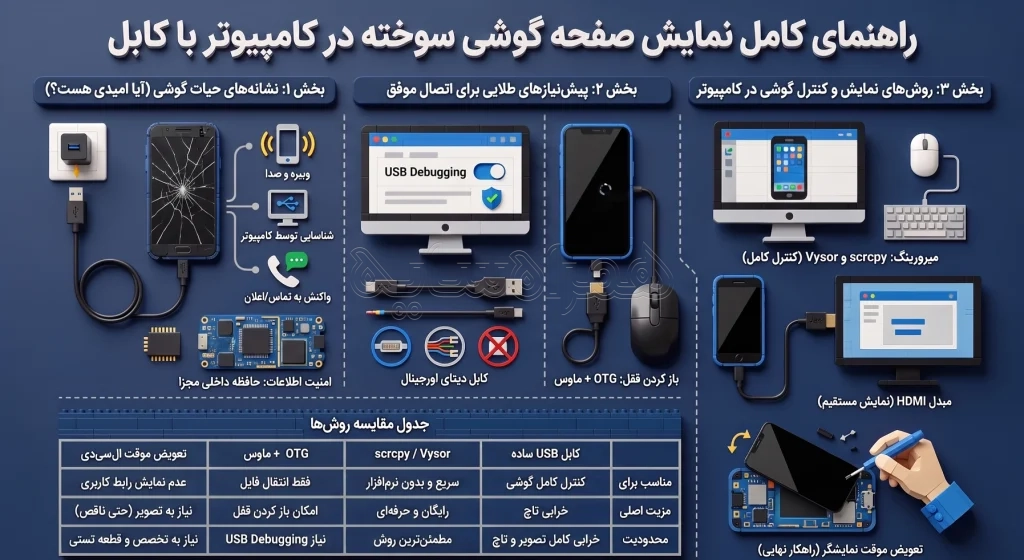
برای اینکه عملیات نمایش صفحه گوشی سوخته در کامپیوتر با کابل با موفقیت انجام شود، باید سه شرط اساسی به طور همزمان برقرار باشد. اولین شرط، روشن بودن و بالا آمدن کامل سیستمعامل گوشی است. اگر گوشی به دلیل ضربه شدید خاموش شده و روشن نمیشود، ابتدا باید وضعیت تغذیه و باتری آن بررسی شود. دومین شرط، فعال بودن پروتکلهای ارتباطی مانند USB Debugging یا پشتیبانی سختافزاری پورت گوشی از استاندارد خروجی تصویر (DisplayPort ALT Mode) است. بدون این پیشنیازها، اتصال کابل تنها منجر به شارژ شدن گوشی یا شناسایی یک دستگاه ناشناخته توسط ویندوز میشود.
شرط سوم به نوع کابل و مبدلی که استفاده میکنید مربوط میشود. استفاده از کابلهای فیک یا کابلهایی که فقط برای شارژ طراحی شدهاند و سیم انتقال دیتا ندارند، فرآیند اتصال را با شکست مواجه میکند. بنابراین، نمایش صفحه گوشی سوخته در کامپیوتر با کابل تنها زمانی پاسخگو خواهد بود که شما از یک کابل دیتای اورجینال و باکیفیت استفاده کرده و مطمئن باشید که سوکت شارژ گوشی در اثر ضربه دچار قطعی یا آسیب فیزیکی نشده است.
چه تفاوتی بین نمایش صفحه، انتقال اطلاعات و اتصال به مانیتور وجود دارد؟
بسیاری از کاربران مفاهیم میرورینگ، انتقال فایل و خروجی تصویر مستقیم را با هم اشتباه میگیرند، در حالی که هرکدام کاربرد و پیشنیاز متفاوتی دارند. در فرآیند نمایش صفحه گوشی سوخته در کامپیوتر با کابل، هدف این است که رابط کاربری گوشی بهصورت زنده و تعاملی روی مانیتور کامپیوتر دیده شود تا کاربر بتواند با موس و کیبورد دستگاه را کنترل کند. این روش معمولاً به نرمافزارهای واسط و فعال بودن دسترسیهای توسعهدهنده نیاز دارد. در مقابل، انتقال اطلاعات فقط به معنی کپی کردن فایلهایی مثل عکس، ویدئو و اسناد از حافظه گوشی به کامپیوتر است و در بعضی شرایط بدون نیاز به مشاهده تصویر هم انجام میشود، البته به شرطی که قفل دستگاه باز باشد. در این میان، بررسی وضعیت کلی دستگاه هم اهمیت دارد، چون گاهی مشکلاتی مثل ناپایداری در روشن ماندن گوشی میتواند به قطعاتی فراتر از نمایشگر مربوط باشد و حتی مواردی مانند باتری گوشی آیفون نیز در روند دسترسی پایدار به اطلاعات بیتأثیر نیستند.
از سوی دیگر، اتصال مستقیم گوشی به مانیتور یا تلویزیون از طریق مبدل HDMI، نیازی به سیستمعامل ویندوز یا مک ندارد. در این روش، سیگنال ویدیویی مستقیماً از کارت گرافیک گوشی به نمایشگر دوم فرستاده میشود. این تفاوتها نشان میدهند که نمایش صفحه گوشی سوخته در کامپیوتر با کابل یک فرآیند پیچیدهتر است که نیاز به هماهنگی نرمافزاری بین دو دستگاه دارد و نباید آن را با یک کپی ساده فایل یا اتصال مستقیم به تلویزیون یکسان دانست.
آیا سوختن ال سی دی باعث پاک شدن اطلاعات گوشی میشود؟
یکی از رایجترین دغدغههای کاربران در زمان خرابی صفحه نمایش این است که آیا اطلاعات شخصی آنها نظیر تصاویر، مخاطبین و پیامها پاک شدهاند یا خیر. پاسخ علمی به این مسئله این است که حافظه ذخیرهسازی گوشی (EMMC یا UFS) یک قطعه کاملاً مجزا روی برد اصلی گوشی است و هیچ ارتباط مستقیمی با لایههای نمایشگر ندارد. بنابراین، آسیب فیزیکی به ال سی دی گوشی یا سوختن بکلایت آن به هیچ عنوان باعث حذف یا آسیب به دادههای ذخیره شده در هارد دستگاه نمیشود.
اطلاعات شما کاملاً امن هستند و تنها مانع فعلی، عدم توانایی شما در مشاهده و لمس گزینهها برای تایید انتقال داده است. با استفاده از راهکارهای نمایش صفحه گوشی سوخته در کامپیوتر با کابل، شما در واقع یک پنجره جدید به حافظه داخلی گوشی خود باز میکنید تا بتوانید بدون نیاز به تعویض قطعه، مدیریت دادههای خود را انجام دهید. با این حال، اگر ضربهای که به گوشی وارد شده به قدری سهمگین بوده که برد اصلی را خم کرده یا به چیپست حافظه آسیب زده باشد، احتمال از دست رفتن اطلاعات وجود دارد که این موضوع ارتباطی به سوختن پنل السیدی ندارد.
روشهای نمایش صفحه گوشی سوخته در کامپیوتر با کابل
وقتی مطمئن شدید گوشی روشن میشود، صدای نوتیفیکیشن دارد، ویبره میزند یا حداقل از طریق USB توسط سیستم شناسایی میشود، وقت آن است که بهترین روش را انتخاب کنید. در عمل، نمایش صفحه گوشی سوخته در کامپیوتر با کابل یک مسیر واحد ندارد و بسته به وضعیت تاچ، فعال بودن دسترسیها و نوع پورت گوشی، میتواند از یک اتصال ساده USB تا استفاده از ابزارهای تخصصی مثل scrcpy یا حتی تعویض موقت نمایشگر متغیر باشد. نکته مهم این است که همه روشها «نمایش زنده صفحه» نمیدهند؛ بعضی فقط برای انتقال فایل مناسباند و بعضی دیگر امکان کنترل واقعی گوشی را فراهم میکنند.
در این بخش باید یک سوءبرداشت رایج را کنار بگذاریم: هر اتصال USB به معنی نمایش تصویر روی کامپیوتر نیست. خیلی از کاربران وقتی گوشی را به لپتاپ وصل میکنند، انتظار دارند فوراً محتوای صفحه روی مانیتور ظاهر شود، در حالی که نمایش صفحه گوشی سوخته در کامپیوتر با کابل معمولاً فقط در چند حالت مشخص امکانپذیر است؛ یا USB Debugging از قبل فعال شده باشد، یا گوشی از خروجی تصویر از طریق درگاه خود پشتیبانی کند، یا کاربر بتواند با استفاده از OTG و ماوس قفل صفحه و تنظیمات لازم را فعال کند. همین تفکیک ساده، بخش زیادی از ابهام کاربران را برطرف میکند و باعث میشود سریعتر مسیر درست را انتخاب کنند. در این میان، نباید فراموش کرد که گاهی مشکل فقط به تنظیمات نرمافزاری مربوط نیست و در بعضی موارد خرابی قطعاتی مثل ال سی دی گوشی آیفون هم دلیل اصلی از بین رفتن تصویر و نیاز به روشهای جایگزین برای دسترسی به دستگاه است.
نشانههایی که میگوید گوشی شما هنوز شانس خوبی برای دسترسی دارد:
- گوشی هنگام اتصال به شارژر ویبره میزند یا صدا میدهد
- کامپیوتر هنگام اتصال USB صدای شناسایی دستگاه پخش میکند
- آلارمها، تماسها یا اعلانها روی گوشی هنوز فعالاند
- اثر انگشت، تشخیص چهره یا دکمه پاور هنوز واکنش نشان میدهد
- گوشی روی شبکه میآید و میتوان به آن زنگ زد
نمایش صفحه گوشی سوخته در کامپیوتر با کابل با استفاده از USB و File Transfer
سادهترین حالتی که کاربران امتحان میکنند، اتصال مستقیم گوشی با کابل USB و استفاده از حالت File Transfer Mode یا MTP است. این روش در اصل برای دیدن فایلها و کپی کردن اطلاعات طراحی شده، نه برای میرور کردن رابط کاربری. با این حال، در بعضی سناریوها، همین مسیر میتواند اولین قدم برای نمایش صفحه گوشی سوخته در کامپیوتر با کابل باشد؛ مخصوصاً زمانی که گوشی روشن است، قفل آن باز میشود و سیستمعامل اجازه دسترسی به حافظه داخلی را میدهد.
اگر تاچ گوشی هنوز کار میکند یا کاربر از قبل دسترسی USB را تایید کرده باشد، بعد از اتصال کابل میتوانید در پنجره This PC یا Finder حافظه داخلی را ببینید و عکسها، فیلمها و اسناد را منتقل کنید. اینجا باید صادقانه گفت که این روش بهخودیخود نمایش صفحه گوشی سوخته در کامپیوتر با کابل را به معنای واقعی انجام نمیدهد، چون شما رابط کاربری زنده را روی کامپیوتر نمیبینید. در واقع فقط به بخشی از فایلها دسترسی دارید و برای اجرای برنامهها، پاسخ دادن به پیامها یا کنترل تنظیمات گوشی، این روش کافی نیست.
در بسیاری از موارد، کاربر بعد از شکستن صفحه فقط میخواهد عکسها و مدارک مهم را نجات دهد. در این سناریو، همین روش USB میتواند سریعترین راه برای انتقال اطلاعات گوشی شکسته به کامپیوتر باشد، به شرطی که گوشی قبلاً در حالت انتقال فایل قرار گرفته باشد یا بتوانید آن را فعال کنید. اگر صفحه کاملاً سیاه است اما تاچ هنوز کار میکند، گاهی با حفظ کردن جای آیکونها و سوایپها میتوان حالت انتقال فایل را فعال کرد، ولی این کار همیشه عملی نیست و ریسک خطا دارد.
اگر هنگام اتصال USB چیزی جز شارژ شدن اتفاق نمیافتد، دو احتمال جدی وجود دارد: یا کابل شما فقط کابل شارژ است و دیتا منتقل نمیکند، یا گوشی منتظر تایید کاربر برای انتخاب حالت اتصال است. در چنین وضعیتی، نمایش صفحه گوشی سوخته در کامپیوتر با کابل از طریق USB ساده معمولاً متوقف میشود و باید سراغ ابزار کمکی مثل OTG یا روشهای مبتنی بر USB Debugging بروید. همچنین اگر گوشی مدام قطع و وصل میشود، بهتر است سلامت پورت، سوکت و حتی فلت گوشی بررسی شود، چون گاهی مشکل از خود نمایشگر نیست بلکه از مسیر انتقال داده روی دستگاه است.
نمایش صفحه گوشی سوخته در کامپیوتر با کابل با OTG و ماوس
وقتی گوشی روشن است اما تاچ از کار افتاده یا تصویر ناقص شده، ترکیب OTG و ماوس یکی از کاربردیترین روشهاست. در این سناریو، شما عملاً تلاش میکنید بهجای لمس مستقیم صفحه، با ماوس رابط کاربری را کنترل کنید تا قفل را باز کنید، اعلان اتصال USB را تایید کنید یا گزینه USB Debugging را فعال سازید. به همین دلیل، در خیلی از گوشیها، نمایش صفحه گوشی سوخته در کامپیوتر با کابل بدون OTG اصلاً به مرحله اجرا نمیرسد، چون کاربر راهی برای تعامل اولیه با دستگاه ندارد.
اگر گوشی تصویری هرچند ضعیف، پرشدار یا لکهدار نشان میدهد، OTG میتواند بسیار مفید باشد. کافی است یک تبدیل OTG مناسب به گوشی وصل کنید و سپس ماوس USB را متصل کنید. در بسیاری از مدلها، بلافاصله یک نشانگر موس روی صفحه ظاهر میشود و میتوانید با آن قفل گوشی را باز کنید، به تنظیمات بروید و دسترسیها را فعال کنید. این روش مخصوصاً برای کاربرانی مناسب است که به دسترسی به گوشی با تاچ خراب نیاز دارند اما هنوز بخشهایی از تصویر را میبینند.
گاهی کاربر میپرسد اگر تصویر کاملاً قطع باشد، OTG چه فایدهای دارد؟ پاسخ این است که در بعضی شرایط، اگر کاربر الگوی قفل، محل تقریبی گزینهها و ترتیب اعلانها را بداند، حتی بدون تصویر هم میتواند با اتصال موس به گوشی با کابل OTG چند مرحله کلیدی را بهصورت تقریبی انجام دهد. البته این کار نیاز به دقت و شانس دارد و بیشتر در گوشیهایی جواب میدهد که ساختار منوها برای کاربر آشناست. اگر همزمان صدای اتصال USB از کامپیوتر شنیده شود، این نشانه خوبی است که گوشی روشن است و راه برای نمایش صفحه گوشی سوخته در کامپیوتر با کابل هنوز کاملاً بسته نشده است.
ابزارهای لازم برای این روش و روشهای مشابه:
- کابل دیتای سالم و مطمئن
- تبدیل یا کابل OTG سازگار با درگاه گوشی
- ماوس USB ساده
- در صورت نیاز هاب USB یا دانگل چندکاره
- سیستم کامپیوتری با درایورهای صحیح USB
- در برخی مدلها مبدل تصویری یا دانگل تایپ سی چندکاره
در عمل، OTG بیشتر یک ابزار «بازکننده مسیر» است تا ابزار نهایی نمایش. یعنی کمک میکند قفل باز شود، دسترسیها تایید شوند و شرایط برای اجرای نرمافزارهای میرورینگ فراهم شود. اگر گوشی از نظر ظاهری هم ضربه سنگین خورده باشد، مخصوصاً در گوشههایی که پنل و بدنه فشار دیدهاند، بهتر است وضعیت فریم ال سی دی گوشی را هم در نظر بگیرید؛ چون گاهی خود اعوجاج فریم باعث فشار روی پنل و اختلال در تاچ میشود، در حالی که برد هنوز سالم است.
نمایش صفحه گوشی سوخته در کامپیوتر با کابل با ابزارهای Screen Mirroring
اگر هدف شما فقط نجات فایلها نیست و میخواهید واقعاً صفحه گوشی را روی مانیتور کامپیوتر ببینید و با آن کار کنید، باید سراغ ابزارهای Screen Mirroring بروید. اینجاست که نمایش صفحه گوشی سوخته در کامپیوتر با کابل شکل حرفهایتری پیدا میکند. ابزارهایی مثل scrcpy، Vysor، Phone Link و در برخی مدلها راهکارهای اختصاصی برندها، میتوانند تصویر زنده گوشی را روی ویندوز یا مک نشان دهند. اما تقریباً همه این روشها یک پیشنیاز حیاتی دارند: فعال بودن USB Debugging و تایید مجوز ارتباط با کامپیوتر.
در بین این ابزارها، scrcpy برای کاربران فنی و حتی تعمیرکاران مبتدی بسیار ارزشمند است، چون سبک، سریع و رایگان است و بدون نصب اپلیکیشن روی گوشی کار میکند. اگر قبلاً دسترسی دیباگ فعال شده باشد، با یک اتصال ساده USB میتوان پنجره گوشی را روی دسکتاپ باز کرد. در این سناریو، نمایش صفحه گوشی سوخته در کامپیوتر با کابل به واقعیترین شکل خود انجام میشود؛ یعنی هم تصویر را میبینید، هم میتوانید با موس و کیبورد گوشی را کنترل کنید، هم از امکاناتی مثل گرفتن اسکرینشات، ضبط صفحه و حتی اجرای دستورات adb pull برای کپی فایلها استفاده کنید.
Vysor هم برای کاربران غیرفنی سادهتر است، چون رابط گرافیکی واضحتری دارد، اما در نسخه رایگان محدودیتهایی در کیفیت و امکانات ایجاد میکند. با این حال، حتی بهترین نرمافزارها هم اگر گوشی نتواند مجوز اتصال را تایید کند یا قبلاً Developer Options و دیباگ فعال نشده باشند، عملاً بیاستفاده میشوند. به همین دلیل، در بحث نمایش صفحه گوشی سوخته در کامپیوتر با کابل نباید از کاربران انتظار داشت که صرف نصب یک برنامه روی لپتاپ، مشکلشان فوراً حل شود.
گاهی در گوشیهایی که صفحه سیاه شده اما سیستم هنوز فعال است، کاربر میتواند ابتدا با OTG قفل را باز کند و سپس مجوزهای لازم را بدهد. بعد از آن، اجرای scrcpy یا Vysor بسیار مؤثر میشود و حتی برای بازیابی اطلاعات گوشی با صفحه سیاه هم مسیر سریعتری نسبت به باز کردن فیزیکی دستگاه فراهم میکند. این روش برای فروشگاهداران و تعمیرکاران هم کاربردی است، چون بدون باز کردن گوشی، میتوانند ابتدا از سلامت نسبی برد و پاسخدهی سیستم مطمئن شوند.
نمایش صفحه گوشی سوخته در کامپیوتر با کابل با تعویض موقت نمایشگر
وقتی هیچیک از روشهای نرمافزاری جواب نمیدهد، تعویض موقت نمایشگر یکی از منطقیترین راهکارهاست. این روش معمولاً زمانی مطرح میشود که گوشی روشن است، صدا و ویبره دارد، اما نه تصویری دیده میشود، نه تاچ پاسخ میدهد و نه مجوزهای لازم قبلاً فعال شدهاند. در چنین شرایطی، نمایش صفحه گوشی سوخته در کامپیوتر با کابل بدون دسترسی اولیه به منوها تقریباً غیرممکن میشود و تعمیرکار برای چند دقیقه یا چند ساعت یک پنل سالم تستی روی دستگاه نصب میکند تا قفل باز شود، دادهها بکاپ گرفته شوند یا تنظیمات لازم فعال شوند.
مزیت بزرگ این روش این است که برخلاف بسیاری از حدس و گمانها، شما بهجای آزمونوخطای کور، مستقیماً به محیط گوشی دسترسی پیدا میکنید. بعد از نصب موقت نمایشگر، میتوان USB Debugging را فعال کرد، مجوز اتصال را داد و سپس از ابزارهایی مثل scrcpy برای ادامه کار استفاده کرد. به همین دلیل، در بعضی پروندهها سریعترین راه برای نمایش صفحه گوشی سوخته در کامپیوتر با کابل همین است که ابتدا مسیر را با یک پنل تستی باز کنید و بعد عملیات اصلی را از طریق کامپیوتر ادامه دهید.
در سناریوهایی که ارزش اطلاعات بالاست، مثلاً برای فروشگاهدار یا کاربری که اسناد مهم دارد، استفاده از یک ال سی دی گوشی سامسونگ یا پنل تستی معادل برای برند مربوط، میتواند بسیار کمهزینهتر از ریسک کردن با روشهای ناقص باشد. البته این کار باید با دقت انجام شود، چون باز و بسته کردن غیراصولی دستگاه ممکن است به کانکتورها، چسببندی یا حتی درب پشت گوشی آسیب بزند. به همین خاطر، تعویض موقت نمایشگر را باید راهحل فنی دانست، نه یک کار خانگی برای همه کاربران.
جدول مقایسه روشها
| روش | پیشنیاز | مناسب برای چه سناریویی | مزیت | محدودیت |
|---|---|---|---|---|
| USB و File Transfer | گوشی روشن، قفل باز و کابل دیتای سالم | زمانی که فقط به فایلهای گوشی نیاز دارید | سریع، ساده و بدون نیاز به نرمافزار خاص | امکان نمایش یا کنترل زنده صفحه را ندارد |
| OTG + ماوس | روشن بودن گوشی و پشتیبانی از OTG | خرابی تاچ در حالی که تصویر هنوز قابل مشاهده است | امکان کنترل اولیه گوشی و باز کردن قفل | اگر تصویر نمایش داده نشود یا کاملاً سیاه باشد، استفاده دشوار است |
| scrcpy | فعال بودن USB Debugging | نمایش و کنترل کامل صفحه گوشی روی کامپیوتر | رایگان، سبک، سریع و مناسب کاربران حرفهای | بدون فعال بودن USB Debugging معمولاً قابل استفاده نیست |
| Vysor | فعال بودن USB Debugging | مناسب برای کاربرانی که رابط کاربری سادهتر میخواهند | نصب و استفاده آسان | نسخه رایگان محدودیتهایی مانند کیفیت تصویر و زمان استفاده دارد |
| Samsung DeX | گوشی سامسونگ سازگار با DeX | برخی مدلهای میانرده و پرچمدار سامسونگ | تجربهای شبیه دسکتاپ با امکانات کامل | فقط روی مدلهای پشتیبانیشده سامسونگ قابل استفاده است |
| مبدل Type-C به HDMI | پشتیبانی گوشی از خروجی تصویر از طریق USB-C | نمایش تصویر گوشی روی مانیتور یا تلویزیون | بدون نیاز به ویندوز یا نصب نرمافزار | همه گوشیها از خروجی تصویر پشتیبانی نمیکنند و معمولاً برای نمایش روی مانیتور است، نه کنترل از طریق کامپیوتر |
| تعویض موقت السیدی | دسترسی به تعمیرکار و قطعه تست | زمانی که تصویر و تاچ هر دو از کار افتادهاند | مطمئنترین روش برای دسترسی مستقیم به اطلاعات گوشی | نیاز به باز کردن گوشی و صرف هزینه برای تعمیر یا تست دارد |
اگر فقط به فایلها نیاز دارید، USB معمولی شاید کافی باشد؛ اگر تاچ خراب است، OTG مسیر را باز میکند؛ اگر قبلاً دیباگ فعال بوده، ابزارهای میرورینگ بهترین گزینهاند؛ و اگر هیچکدام جواب ندهد، تعویض موقت پنل میتواند عملیترین پل میان گوشی و کامپیوتر باشد. به همین دلیل، انتخاب روش برای نمایش صفحه گوشی سوخته در کامپیوتر با کابل باید کاملاً وابسته به سناریوی واقعی خرابی باشد، نه صرفاً بر اساس یک آموزش عمومی یا ویدئوی کوتاه اینترنتی.
پیش نیازهای نمایش صفحه گوشی سوخته در کامپیوتر با کابل
بیشتر ناکامیها در این مسیر به خاطر انتخاب روش اشتباه نیست، بلکه به دلیل نادیده گرفتن پیشنیازهاست. خیلی از کاربران تصور میکنند اگر فقط یک کابل USB در اختیار داشته باشند، باید بتوانند تصویر گوشی را روی لپتاپ ببینند. در حالی که نمایش صفحه گوشی سوخته در کامپیوتر با کابل فقط زمانی نتیجه میدهد که چند شرط سختافزاری و نرمافزاری همزمان برقرار باشند. اگر یکی از این شرطها وجود نداشته باشد، ممکن است نهایتاً فقط شارژ انجام شود یا در بهترین حالت بتوان بخشی از فایلها را منتقل کرد.
برای تصمیمگیری درست، قبل از هر چیز باید مشخص کنید هدفتان دقیقاً چیست: دیدن تصویر زنده گوشی، کنترل دستگاه، گرفتن بکاپ یا فقط انتقال فایلها. هرکدام از این هدفها به سطح متفاوتی از دسترسی نیاز دارند و به همین دلیل نمیتوان برای همه کاربران یک نسخه واحد پیچید. پیش از هر اقدامی برای نمایش صفحه گوشی سوخته در کامپیوتر با کابل باید وضعیت روشن شدن گوشی، سلامت پورت شارژ، کیفیت کابل، فعال بودن دسترسیهای لازم و حتی سازگاری سختافزاری مدل دستگاه بررسی شود. این مرحله دقیقاً همان نقطهای است که تفاوت میان یک روش واقعاً کاربردی و یک تلاش بینتیجه مشخص میشود. همچنین در بعضی موارد، مشکل فقط به خاموش بودن تصویر محدود نیست و خرابی قطعات داخلی مثل فلت گوشی آیفون هم میتواند باعث شود کاربر تصور کند راهحل نرمافزاری کافی است، در حالی که ریشه مشکل سختافزاری است.
نشانههایی که باید قبل از شروع بررسی شوند:
- گوشی روشن میشود یا فقط شارژ میگیرد
- کامپیوتر دستگاه را بهعنوان حافظه یا دیوایس USB میشناسد
- قفل صفحه از قبل باز بوده یا با اثر انگشت باز میشود
- قبلاً Developer Options یا USB Debugging فعال شده است
- درگاه گوشی فقط برای شارژ نیست و انتقال دیتا انجام میدهد
فعال بودن USB Debugging چرا مهم است؟
مهمترین پیشنیاز نرمافزاری برای روشهای حرفهای، فعال بودن USB Debugging است. این گزینه در منوی Developer Options قرار دارد و به کامپیوتر اجازه میدهد ارتباط عمیقتری با سیستمعامل اندروید برقرار کند. بدون این دسترسی، بیشتر ابزارهای میرورینگ فقط میتوانند گوشی را ببینند، اما اجازه نمایش یا کنترل واقعی آن را ندارند. به همین خاطر، وقتی درباره نمایش صفحه گوشی سوخته در کامپیوتر با کابل با استفاده از scrcpy یا adb صحبت میکنیم، عملاً داریم از مسیری حرف میزنیم که بدون دیباگ USB معمولاً بسته است.
فعال بودن این گزینه فقط کافی نیست؛ در بسیاری از گوشیها باید بعد از اتصال به کامپیوتر، پیغام Allow USB Debugging هم روی گوشی تایید شود. اینجاست که خرابی صفحه دردسرساز میشود. اگر قبلاً این مجوز برای همان کامپیوتر ثبت نشده باشد، ممکن است سیستم در مرحله شناسایی اولیه متوقف بماند. بنابراین نمایش صفحه گوشی سوخته در کامپیوتر با کابل در سناریوهایی که نه دیباگ فعال بوده، نه تایید قبلی وجود دارد، سختتر میشود و گاهی نیاز به OTG یا تعویض موقت نمایشگر پیدا میکند.
برای کاربران عمومی، دانستن این نکته مهم است که USB Debugging قابلیت خطرناکی نیست، اما دسترسی عمیقتری به گوشی میدهد. تعمیرکاران و فروشگاهداران معمولاً برای تست، بکاپ یا اجرای دستورات ADB از آن استفاده میکنند. برای مثال، اگر گوشی از قبل آماده باشد، با دستور adb pull میتوان برخی فایلها را مستقیم به کامپیوتر منتقل کرد و این برای بکاپ گرفتن از گوشی با صفحه خاموش بسیار مفید است. با این حال، اگر این دسترسی قبلاً فعال نشده باشد، نمایش صفحه گوشی سوخته در کامپیوتر با کابل نباید با وعدههای اغراقآمیز مطرح شود؛ چون در بسیاری از مدلها بدون تایید اولیه، راه بسته میماند.
سالم بودن پورت شارژ، برد و کابل دیتا چه نقشی دارد؟
بعد از دسترسی نرمافزاری، نوبت به پایهایترین لایه سختافزار میرسد: سلامت مسیر ارتباط. اگر پورت شارژ گوشی لق شده باشد، پایههای دیتا آسیب دیده باشند یا برد بر اثر ضربه ترک برداشته باشد، حتی بهترین نرمافزارها هم کمکی نمیکنند. نمایش صفحه گوشی سوخته در کامپیوتر با کابل وابسته به این است که داده واقعاً از گوشی خارج شود و به سیستم برسد. وقتی این مسیر فیزیکی قطع باشد، کامپیوتر یا هیچ واکنشی نشان نمیدهد یا مدام اتصال را از دست میدهد.
در عمل، تفاوت بین یک کابل شارژ و یک کابل دیتا بسیار مهمتر از چیزی است که بیشتر کاربران تصور میکنند. بعضی کابلها فقط دو رشته برای تغذیه دارند و برای انتقال داده طراحی نشدهاند. در چنین حالتی، گوشی شارژ میشود اما هیچ ارتباط واقعی با رایانه شکل نمیگیرد. به همین دلیل، اگر در مسیر نمایش صفحه گوشی سوخته در کامپیوتر با کابل هستید، باید اول با یک کابل دیتای مطمئن و سالم تست کنید، نه با هر کابلی که دم دست است. این نکته ساده بارها باعث اشتباه در تشخیص شده است.
مسیر سختافزاری سالم یعنی:
- سوکت شارژ یا Type-C بدون قطعی و لقی باشد
- برد اصلی پس از ضربه دچار شکستگی یا اتصال کوتاه نشده باشد
- کابل از نوع دیتا باشد، نه فقط شارژ
- درایور USB روی کامپیوتر درست نصب شده باشد
- اتصال با یک پورت یا سیستم دیگر هم تست شود
اگر گوشی قبلاً ضربه سنگین خورده و علاوه بر پنل، بدنه یا ناحیه سوکت هم آسیب دیده، بهتر است احتمال خرابی قطعات مرتبط را جدی بگیرید. در برخی موارد، ایراد از خود نمایشگر نیست و مشکل از مجموعه سوکت شارژ گوشی یا حتی مدار زیر آن است. چنین خرابیهایی باعث میشوند کاربر فکر کند نمایش صفحه گوشی سوخته در کامپیوتر با کابل ناممکن است، در حالی که مانع اصلی در بخش ارتباط فیزیکی قرار دارد.
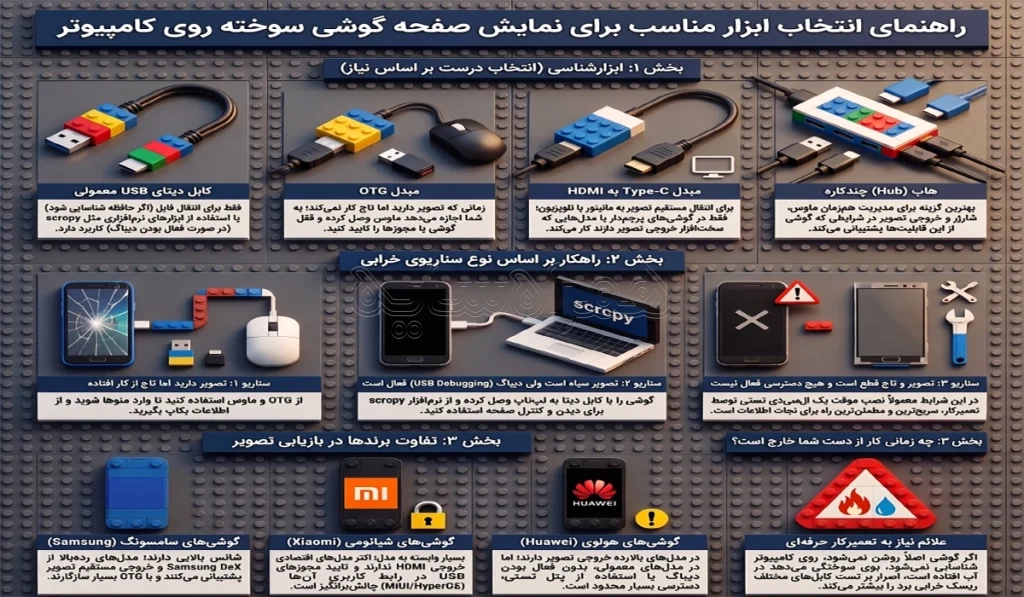
چرا همه گوشیها با کابل تصویر نمیدهند؟
یکی از بزرگترین سوءبرداشتها این است که هر گوشی دارای درگاه USB-C باید بتواند تصویر را با کابل به مانیتور یا کامپیوتر بدهد. این تصور اشتباه است. شکل ظاهری درگاه بهتنهایی تعیینکننده نیست؛ مهم این است که سختافزار داخلی گوشی از خروجی تصویر مانند DisplayPort Alt Mode یا راهکار اختصاصی سازنده پشتیبانی کند. بنابراین، نمایش صفحه گوشی سوخته در کامپیوتر با کابل در همه مدلها از طریق مبدل تصویری ممکن نیست و این موضوع بیشتر به طراحی سختافزار برمیگردد تا نوع کابل.
در بسیاری از گوشیهای میانرده و اقتصادی، پورت Type-C فقط برای شارژ و انتقال داده در نظر گرفته شده است. یعنی شما میتوانید فایل جابهجا کنید، اما امکان اتصال گوشی به مانیتور با HDMI وجود ندارد. در مقابل، برخی مدلهای پرچمدار سامسونگ، هواوی یا برندهای خاص از خروجی تصویر پشتیبانی میکنند و با یک آداپتور سازگار، تصویر را مستقیماً روی نمایشگر دوم نشان میدهند. حتی در این حالت هم باید توجه داشت که این روش لزوماً همان نمایش صفحه گوشی سوخته در کامپیوتر با کابل نیست، چون ممکن است خروجی برای مانیتور یا تلویزیون مناسب باشد، نه برای تعامل مستقیم در محیط ویندوز.
از طرف دیگر، بعضی کاربران بین Screen Mirroring و خروجی تصویر سیمی تفاوتی قائل نمیشوند. در حالی که میرورینگ با scrcpy یا Vysor از مسیر ADB و داده عبور میکند، ولی خروجی HDMI یک سیگنال تصویری مستقیم است. این دو، پیشنیازها و محدودیتهای کاملاً متفاوتی دارند. اگر گوشی شما از خروجی تصویر پشتیبانی نکند، حتی بهترین مبدل USB-C به HDMI هم معجزه نمیکند. همین نکته باعث میشود انتخاب روش برای نمایش صفحه گوشی سوخته در کامپیوتر با کابل باید بر اساس مدل دقیق دستگاه انجام شود، نه فقط بر اساس ظاهر درگاه.
تفاوت کابل USB، OTG، هاب و مبدل Type-C به HDMI چیست؟
برای کاربری که با خرابی نمایشگر روبهرو شده، همه این ابزارها ممکن است شبیه هم به نظر برسند؛ اما نقش آنها کاملاً متفاوت است. کابل USB معمولی برای شارژ و در مدلهای مناسب برای انتقال دیتا به کار میرود. OTG این امکان را میدهد که گوشی نقش میزبان را بگیرد و تجهیزاتی مثل ماوس یا کیبورد را بشناسد. هاب USB یا دانگل چندکاره برای زمانی مفید است که بخواهید همزمان چند وسیله مثل ماوس، شارژر و خروجی تصویر را مدیریت کنید. مبدل Type-C to HDMI هم فقط در مدلهایی کاربرد دارد که ذاتاً از خروجی تصویر پشتیبانی میکنند. بنابراین نمایش صفحه گوشی سوخته در کامپیوتر با کابل بدون شناخت درست این ابزارها معمولاً با انتخاب اشتباه همراه میشود.
برای مثال، اگر تاچ گوشی از کار افتاده اما تصویر نسبی دارید، OTG بهترین انتخاب است چون به شما امکان میدهد وارد منوها شوید. اگر هدفتان فقط انتقال اطلاعات است، کابل دیتای USB کافی است. اگر دیباگ فعال بوده و میخواهید صفحه را روی لپتاپ ببینید، کابل دیتا بههمراه scrcpy کاربردیتر است. اگر میخواهید تصویر را روی مانیتور بزرگتر ببینید و گوشی هم پشتیبانی لازم را دارد، مبدل HDMI به کار میآید. این تفاوتها نشان میدهد نمایش صفحه گوشی سوخته در کامپیوتر با کابل بیش از آنکه یک ترفند باشد، یک انتخاب فنی بر اساس سناریوی خرابی است.
برای فروشگاهها و تعمیرکاران، وجود ابزار درست زمان عیبیابی را بهطور محسوسی کاهش میدهد. داشتن یک OTG باکیفیت، یک کابل دیتای مطمئن، یک هاب تستی و در صورت نیاز یک دانگل چندکاره موبایل میتواند روند دسترسی به گوشی آسیبدیده را سریعتر کند. از طرف دیگر، برای کاربر عادی هم دانستن این تفاوتها کمک میکند هزینه اضافه برای کابل یا مبدل نامناسب نپردازد و بداند که هر وسیلهای قرار نیست نمایش صفحه گوشی سوخته در کامپیوتر با کابل را ممکن کند.
جمعبندی این بخش روشن است: موفقیت در این مسیر بیشتر از هر چیز به آمادگی قبلی گوشی، سلامت فیزیکی ارتباط و انتخاب ابزار درست بستگی دارد. اگر USB Debugging فعال نباشد، پورت آسیب دیده باشد، کابل فقط شارژر باشد یا گوشی از خروجی تصویر پشتیبانی نکند، نباید انتظار داشت هر روش آموزشی نتیجه بدهد. به همین دلیل، پیش از امتحان کردن نرمافزارها یا خرید مبدلهای مختلف، باید این پیشنیازها را دقیق بررسی کرد تا نمایش صفحه گوشی سوخته در کامپیوتر با کابل به یک فرآیند منطقی و قابل پیشبینی تبدیل شود.
نمایش صفحه گوشی سوخته در کامپیوتر با کابل در برندهای مختلف
هرچند اصول کلی در همه گوشیهای اندرویدی مشابه است، اما در عمل برندها تفاوتهای مهمی در نوع پورت، پشتیبانی از خروجی تصویر، رفتار سیستم هنگام اتصال USB و ابزارهای اختصاصی دارند. به همین دلیل، نمایش صفحه گوشی سوخته در کامپیوتر با کابل در یک گوشی سامسونگ پرچمدار ممکن است بسیار سادهتر از یک گوشی اقتصادی شیائومی یا یک مدل قدیمی هواوی باشد. این تفاوتها باعث میشوند کاربر یا تعمیرکار نتواند برای همه دستگاهها یک نسخه واحد بپیچد.
نکته مهم این است که در هر برند باید اول بین سه موضوع تفکیک قائل شوید: آیا گوشی فقط برای انتقال فایل شناخته میشود، آیا امکان کنترل آن از طریق USB و ابزارهای نرمافزاری وجود دارد، و آیا اصولاً از خروجی تصویر سیمی پشتیبانی میکند یا نه. در بسیاری از پروندهها، موفقیت در نمایش صفحه گوشی سوخته در کامپیوتر با کابل بیش از آنکه به «برند» وابسته باشد، به «مدل دقیق» و سطح دسترسی قبلی کاربر وابسته است. با این حال، شناخت الگوهای رایج هر برند سرعت تصمیمگیری را بسیار بالا میبرد.
نمایش صفحه گوشی سوخته در کامپیوتر با کابل در گوشی سامسونگ
گوشیهای سامسونگ، بهخصوص مدلهای میانرده جدید و پرچمدار، معمولاً گزینههای بیشتری در اختیار کاربر قرار میدهند. در بسیاری از مدلهای ردهبالا، امکان استفاده از Samsung DeX یا خروجی تصویر مستقیم از طریق USB-C وجود دارد. همین موضوع باعث میشود نمایش صفحه گوشی سوخته در کامپیوتر با کابل در بعضی گوشیهای سامسونگ نسبت به برندهای دیگر سادهتر و عملیتر باشد، بهویژه اگر دستگاه هنوز روشن شود و پورت آن سالم باشد.
در برخی مدلهای سامسونگ، اگر قفل صفحه فعال باشد اما گوشی روشن بماند، گاهی میتوان با OTG و ماوس یا حتی در بعضی شرایط با صفحهکلید، فرآیند باز کردن قفل را جلو برد. سپس اگر USB Debugging از قبل فعال شده باشد، اجرای scrcpy یا حتی استفاده از Samsung DeX میتواند به کاربر اجازه دهد بدون نیاز به تعویض فوری پنل، اطلاعات مهم را خارج کند. به همین دلیل، نمایش صفحه گوشی سوخته در کامپیوتر با کابل در سامسونگ اغلب یکی از اولین گزینههایی است که تعمیرکار امتحان میکند.
اگر دستگاه ضربه شدیدی خورده و پس از تعویض پنل با مشکلاتی مثل پرش تصویر، روشن نشدن تاچ یا مصرف باتری غیرعادی روبهرو شده، لازم است وضعیت مشکلات بعد از تعویض ال سی دی گوشی سامسونگ هم بررسی شود، چون گاهی اختلال جدید به فلت، کانکتور یا کیفیت قطعه جایگزین مربوط است، نه به برد اصلی. همچنین در مواقعی که نیاز به تست یا تعویض موقت وجود دارد، انتخاب ال سی دی گوشی سامسونگ سازگار و دقیق، مسیر دسترسی را بسیار کوتاهتر میکند.
ویژگیهای رایج سامسونگ در این سناریو:
- پشتیبانی بهتر برخی مدلها از DeX
- شانس بالاتر برای خروجی تصویر در مدلهای پرچمدار
- سازگاری خوب با OTG و ابزارهای ADB
- فراوانی قطعات تستی در بازار تعمیرات
نمایش صفحه گوشی سوخته در کامپیوتر با کابل در گوشی شیائومی
در گوشیهای شیائومی، شرایط بیشتر به مدل دستگاه و تنظیمات قبلی وابسته است. در بسیاری از مدلهای اقتصادی و میانرده این برند، خروجی تصویر مستقیم از طریق درگاه USB وجود ندارد؛ بنابراین نمایش صفحه گوشی سوخته در کامپیوتر با کابل بیشتر از طریق ابزارهای نرمافزاری مثل scrcpy یا از مسیر OTG و فعالسازی دسترسیها انجام میشود. اگر گوشی روشن باشد و قبلاً USB Debugging فعال شده باشد، شانس موفقیت خوب است؛ اما اگر هیچ دسترسی قبلی ثبت نشده باشد، کار سختتر میشود.
یکی از نکاتی که در گوشیهای شیائومی باید جدی گرفت، رفتار متفاوت رابط کاربری MIUI یا نسخههای جدیدتر HyperOS در نمایش مجوزها و اعلانهای USB است. اگر صفحه نیمهفعال باشد اما بخشی از تصویر دیده شود، کاربر میتواند با ماوس یا لمس محدود، گزینه انتقال فایل یا تایید دیباگ را انتخاب کند. در این حالت، نمایش صفحه گوشی سوخته در کامپیوتر با کابل قابل اجرا میشود، اما اگر صفحه کاملاً سیاه باشد و تایید قبلی هم وجود نداشته باشد، معمولاً نیاز به پنل تستی بیشتر میشود.
برای تعمیرکاران، شیائومی از این نظر مهم است که تنوع مدل در آن بسیار بالاست و نمیتوان بر اساس تجربه یک مدل، درباره همه دستگاهها نظر داد. گاهی یک مدل فقط انتقال دیتا را انجام میدهد و مدل دیگر با همان ظاهر درگاه، رفتار کاملاً متفاوتی دارد. اگر کاربر در مرحله انتخاب قطعه باشد، بررسی ال سی دی گوشی شیائومی و در موارد آسیب فیزیکی بدنه یا فشار روی پنل، وضعیت فریم ال سی دی گوشی شیائومی اهمیت زیادی پیدا میکند؛ چون در بعضی خرابیها مشکل ترکیبی از پنل و فریم است، نه صرفاً سوختن تصویر.
نمایش صفحه گوشی سوخته در کامپیوتر با کابل در گوشی هواوی
در گوشیهای هواوی هم اصل ماجرا مشابه است، اما باید به محدودیتهای نرمافزاری و تفاوت مدلها دقت بیشتری داشت. برخی از مدلهای بالارده هواوی از خروجی تصویر و راهکارهای حرفهایتر پشتیبانی میکنند، اما در مدلهای عادی، نمایش صفحه گوشی سوخته در کامپیوتر با کابل معمولاً وابسته به روشن بودن گوشی، سلامت USB و فعال بودن دسترسیهای توسعهدهنده است. اگر کاربر قبلاً مجوز دیباگ را فعال نکرده باشد، مسیر نرمافزاری در بسیاری از موارد محدود میشود.
از آنجا که اکوسیستم هواوی در سالهای اخیر در بعضی مدلها دستخوش تغییر شده، بهتر است روی راهحلهای عمومی و تستشده تکیه شود: OTG برای کنترل اولیه، USB دیتا برای شناسایی فایلها، و scrcpy فقط در صورت فراهم بودن پیشنیازها. اگر گوشی هواوی روشن است اما هیچ تصویر و تاچی ندارد، نمایش صفحه گوشی سوخته در کامپیوتر با کابل معمولاً بدون تعویض موقت نمایشگر یا دسترسی قبلی، به نتیجه سریع نمیرسد. این همان جایی است که صداقت در راهنمایی کاربر اهمیت دارد.
در سناریوهای تعمیر، انتخاب قطعه مناسب هم بسیار تعیینکننده است. اگر هدف فقط بازیابی اطلاعات باشد، گاهی یک پنل تستی سازگار کافی است و نیازی به نصب نهایی قطعه نیست. برای چنین مواردی، دسترسی به ال سی دی گوشی هواوی یا در خرابیهای همراه با فشار بدنه، بررسی فریم ال سی دی گوشی هواوی میتواند تصمیمگیری را دقیقتر کند. این موضوع برای فروشگاهداران هم مهم است، چون کاربرانی که ابتدا برای بازیابی اطلاعات مراجعه میکنند، گاهی در مرحله بعد به خرید قطعه و تعمیر کامل میرسند.
وقتی نمایش صفحه گوشی سوخته در کامپیوتر با کابل جواب نمیدهد چه کنیم؟
یکی از مهمترین بخشهای این مقاله همین جاست، چون باید صریح گفت که نمایش صفحه گوشی سوخته در کامپیوتر با کابل همیشه ممکن نیست. اگر گوشی روشن نشود، برد آسیب دیده باشد، پورت USB خراب شده باشد، USB Debugging فعال نباشد و دستگاه هم از خروجی تصویر مستقیم پشتیبانی نکند، نباید انتظار داشت تنها با تعویض کابل یا نصب نرمافزار مشکل حل شود. در این شرایط، رویکرد درست این است که هدف را از «نمایش صفحه» به «دسترسی به فایلها» یا «نجات اطلاعات» تغییر دهید.
اشتباه رایج این است که کاربر همه روشها را با هم قاطی میکند و تصور میکند اگر تصویر روی لپتاپ نیامد، پس اطلاعات هم از بین رفتهاند. در حالی که در بسیاری از سناریوها، نمایش زنده صفحه ممکن نیست اما هنوز راه برای کپی فایلها، گرفتن بکاپ یا تست با نمایشگر موقت باز است. بنابراین وقتی نمایش صفحه گوشی سوخته در کامپیوتر با کابل شکست میخورد، باید مرحله بعدی را بر اساس ارزش اطلاعات، مدل گوشی و هزینه قابلقبول انتخاب کرد.
چه زمانی فقط انتقال اطلاعات ممکن است؟
در بعضی خرابیها، رابط کاربری زنده روی کامپیوتر قابل نمایش نیست، اما حافظه داخلی هنوز در دسترس است. مثلاً ممکن است گوشی بعد از اتصال USB بهعنوان حافظه شناسایی شود یا کاربر قبلاً حالت File Transfer Mode را فعال کرده باشد. در این وضعیت، نمایش صفحه گوشی سوخته در کامپیوتر با کابل به مفهوم میرورینگ ممکن نیست، اما انتقال عکسها، ویدئوها، فایلهای واتساپ، اسناد و برخی پوشههای مهم کاملاً شدنی است.
این سناریو معمولاً زمانی رخ میدهد که:
- گوشی روشن است و سیستمعامل بالا میآید
- قفل صفحه قبلاً باز شده یا مجوز اتصال قبلاً صادر شده
- کابل دیتا سالم است
- برد و پورت USB سالم هستند
- فقط نمایشگر یا تاچ آسیب دیدهاند
در چنین وضعیتی، بهتر است کاربر بهجای اصرار بر دیدن تصویر زنده، اولویت را روی حفظ اطلاعات بگذارد. این رویکرد برای اتصال گوشی خراب به کامپیوتر و نجات سریع دادهها منطقیتر است. حتی اگر بعداً تعمیر نهایی انجام شود، بکاپ گرفتن اولیه ریسک را کاهش میدهد. پس اگر نمایش صفحه گوشی سوخته در کامپیوتر با کابل در معنای کامل آن ممکن نشد، هنوز نباید نتیجه گرفت که همه راهها بسته شدهاند.
چه زمانی باید از مانیتور یا تلویزیون کمک بگیریم؟
گاهی هدف کاربر در واقع «کامپیوتر» نیست، بلکه فقط میخواهد تصویر گوشی را روی یک نمایشگر بزرگتر ببیند تا بتواند چند مرحله را انجام دهد. در این حالت، اگر گوشی از خروجی تصویر پشتیبانی کند، اتصال به مانیتور یا تلویزیون با HDMI میتواند از تلاش برای نمایش صفحه گوشی سوخته در کامپیوتر با کابل هم کاربردیتر باشد. این روش بهویژه زمانی مفید است که کاربر نیازی به محیط ویندوز ندارد و فقط میخواهد قفل را باز کند، از حسابها خارج شود یا بکاپ بگیرد.
برای این سناریو معمولاً از مبدل USB-C to HDMI یا هاب چندکاره استفاده میشود. اگر همزمان بخواهید ماوس یا شارژر هم وصل کنید، وجود یک هاب مناسب اهمیت بیشتری پیدا میکند. البته این روش فقط برای مدلهایی جواب میدهد که سختافزار آنها واقعاً خروجی تصویر را پشتیبانی کند. در غیر این صورت، خرید مبدل هیچ کمکی به نمایش صفحه گوشی سوخته در کامپیوتر با کابل یا روی مانیتور نمیکند و فقط هزینه اضافی خواهد بود.
چه زمانی تعویض موقت ال سی دی بهترین راهحل است؟
اگر گوشی روشن است، صدا و اعلان دارد، اما نه تاچ کار میکند، نه تصویر دارید، نه دیباگ قبلاً فعال بوده و نه خروجی تصویر مستقیم پشتیبانی میشود، تعویض موقت السیدی معمولاً بهترین و سریعترین راهحل است. این همان نقطهای است که دیگر نباید وقت را صرف تست بیپایان کابلها و نرمافزارها کرد. در چنین حالتی، نمایش صفحه گوشی سوخته در کامپیوتر با کابل فقط زمانی شدنی میشود که ابتدا با یک پنل سالم وارد دستگاه شوید و مجوزها یا تنظیمات لازم را فعال کنید.
این روش برای کاربرانی که فایلهای کاری، عکسهای شخصی یا اطلاعات مالی مهم روی دستگاه دارند، از نظر هزینه و نتیجه کاملاً منطقی است. تعمیرکار با نصب موقت یک نمایشگر تستی، گوشی را باز میکند، وضعیت تصویر و تاچ گوشی را بررسی میکند، قفل دستگاه را باز میکند و سپس از اطلاعات بکاپ میگیرد. بعد از آن، کاربر میتواند با دید بازتری تصمیم بگیرد که آیا تعمیر نهایی انجام شود یا فقط دادهها نجات پیدا کنند. برای سایتهایی که در حوزه قطعات موبایل فعالیت میکنند، این بخش اهمیت زیادی دارد؛ چون به کاربر نشان میدهد که در بعضی شرایط، استفاده از قطعه تستی یک هزینه اضافی نیست، بلکه سریعترین و امنترین راه برای دسترسی دوباره به اطلاعات مهم دستگاه است.
چه زمانی باید به تعمیرکار مراجعه کرد؟
برخی شرایط از محدوده کار خانگی خارجاند و اصرار بر ادامه کار فقط ریسک را بیشتر میکند. اگر گوشی در آب افتاده، بوی سوختگی میدهد، بیش از حد داغ میشود، روی سیستم شناسایی نمیشود یا بعد از ضربه شدید حتی علائم حیات هم ندارد، بهتر است به جای آزمونوخطا مستقیماً به تعمیرکار مراجعه شود. در چنین پروندههایی، نمایش صفحه گوشی سوخته در کامپیوتر با کابل دیگر یک موضوع صرفاً نرمافزاری نیست، بلکه به عیبیابی برد، بررسی مدار شارژ، تست کانکتورها و حتی احیای تغذیه دستگاه مربوط میشود.
زمان مراجعه به تعمیرکار وقتی است که:
- گوشی اصلاً روشن نمیشود
- سیستمعامل بالا نمیآید یا مدام ریستارت میشود
- پورت USB آسیبدیده یا کنده شده است
- ضربه یا آبخوردگی به برد مشکوک است
- اطلاعات ارزش بالایی دارند و ریسک نباید پذیرفته شود
در این شرایط، مراجعه به مرکز فنی نهفقط برای تعمیر، بلکه برای جلوگیری از بدتر شدن وضعیت ضروری است. گاهی یک اقدام اشتباه مثل فشار آوردن به کانکتور، استفاده از کابل نامناسب یا باز کردن غیراصولی دستگاه، هزینه بازیابی را چند برابر میکند. بنابراین اگر نمایش صفحه گوشی سوخته در کامپیوتر با کابل با روشهای معمول نتیجه نداد، بهترین تصمیم میتواند سپردن کار به فردی باشد که هم ابزار تخصصی دارد و هم به قطعات تستی و مسیرهای جایگزین دسترسی دارد.
تفاوت بین برندها اهمیت دارد، اما از آن مهمتر این است که سناریوی واقعی خرابی بهدرستی تشخیص داده شود. در بعضی مدلهای سامسونگ، کاربر برای نمایش صفحه یا کنترل دستگاه گزینههای بیشتری در اختیار دارد، اما حتی در همین مدلها هم اگر تصویر قطع باشد یا تاچ گوشی سامسونگ از کار افتاده باشد، انتخاب روش مناسب کاملاً به وضعیت دسترسی قبلی و سلامت سختافزاری بستگی دارد. در گوشیهای شیائومی معمولاً وابستگی بیشتری به مدل دستگاه و تنظیمات فعالشده قبلی وجود دارد و در هواوی هم لازم است شرایط پورت، برد و امکان خروجی تصویر با دقت بیشتری بررسی شود. در همه برندها، اگر پیشنیازهای لازم فراهم نباشد، بهتر است کاربر خیلی زود از مسیر «نمایش صفحه» به سمت «نجات اطلاعات» یا «تعویض موقت پنل» برود. این نگاه واقعبینانه هم زمان کمتری هدر میدهد و هم شانس حفظ دادههای مهم را بیشتر میکند.
بهترین روش نمایش صفحه گوشی سوخته در کامپیوتر با کابل بر اساس نوع خرابی
حالا که روشها، پیشنیازها و تفاوت برندها را بررسی کردیم، مهمترین سوال این است که در عمل کدام راهحل برای کدام نوع خرابی مناسبتر است. واقعیت این است که نمایش صفحه گوشی سوخته در کامپیوتر با کابل یک نسخه ثابت برای همه کاربران ندارد. انتخاب روش درست به این بستگی دارد که گوشی روشن میشود یا نه، تاچ کار میکند یا نه، USB Debugging فعال بوده یا نه، و اینکه هدف شما فقط دیدن صفحه است یا نجات اطلاعات.
برای اینکه تصمیمگیری سادهتر شود، میتوان سناریوها را به چند حالت اصلی تقسیم کرد. این کار باعث میشود کاربر از آزمونوخطای زیاد دور بماند و سریعتر به نتیجه برسد. در بسیاری از موارد، مشکل اصلی از ندانستن مسیر مناسب شروع میشود، نه از پیچیده بودن خود خرابی. به همین دلیل، اگر هدف شما نمایش صفحه گوشی سوخته در کامپیوتر با کابل است، بهتر است قبل از هر چیز، وضعیت گوشی را در یکی از حالتهای زیر قرار دهید.
اگر گوشی روشن است و USB Debugging فعال بوده
این بهترین حالت ممکن است. در این شرایط، شانس زیادی وجود دارد که بدون باز کردن گوشی و بدون تعویض نمایشگر بتوانید به تصویر یا حداقل اطلاعات دستگاه دسترسی پیدا کنید. ابزارهایی مثل scrcpy در این سناریو بسیار کاربردی هستند و معمولاً سریعتر از روشهای سختافزاری نتیجه میدهند.
در این حالت، اولویتها معمولاً اینها هستند:
- اتصال گوشی با کابل دیتای سالم
- شناسایی دستگاه با adb devices
- اجرای scrcpy برای دیدن صفحه
- گرفتن بکاپ از فایلهای مهم در اولین فرصت
- غیرفعال نکردن دسترسیها تا پایان کار
اگر همه چیز درست پیش برود، نمایش صفحه گوشی سوخته در کامپیوتر با کابل در همین مرحله حل میشود و نیازی به هزینه اضافی برای باز کردن دستگاه یا تهیه قطعه تستی نخواهد بود.
اگر گوشی روشن است اما تاچ یا تصویر ندارد
این سناریو یکی از رایجترین حالتهاست. گوشی روشن میشود، شاید صدا یا ویبره هم داشته باشد، اما کاربر هیچ راهی برای تعامل مستقیم با دستگاه ندارد. در این وضعیت، بسته به شرایط، میتوان از OTG، ماوس، هاب یا در بعضی مدلها خروجی تصویر مستقیم کمک گرفت. اگر دسترسیهای لازم قبلاً فعال شده باشد، هنوز شانس خوبی برای نمایش صفحه گوشی سوخته در کامپیوتر با کابل وجود دارد.
راهکارهای مناسب در این حالت:
- استفاده از OTG و ماوس برای باز کردن قفل یا تایید مجوزها
- تست خروجی تصویر در مدلهای پشتیبانیشده
- استفاده از scrcpy اگر دیباگ قبلاً فعال بوده
- انتقال سریع اطلاعات در صورت شناسایی حافظه
- بررسی نیاز به تعویض موقت السیدی اگر هیچ دسترسی ممکن نباشد
در چنین وضعیتی، زمان بسیار مهم است. اگر به هر شکل به دستگاه دسترسی پیدا کردید، بهتر است قبل از هر کار دیگری از اطلاعات مهم نسخه پشتیبان بگیرید.
اگر گوشی روشن است ولی هیچ دسترسی قبلی فعال نبوده
این حالت معمولاً چالشبرانگیزتر است. چون حتی اگر برد سالم باشد و کابل درست کار کند، نبود USB Debugging یا نیاز به تایید مجوز روی خود گوشی میتواند مسیر نرمافزاری را متوقف کند. در این شرایط، نمایش صفحه گوشی سوخته در کامپیوتر با کابل بیشتر به وضعیت فیزیکی نمایشگر و امکان کنترل گوشی با ابزار جانبی بستگی دارد.
در این سناریو، معمولاً این مسیرها منطقیتر هستند:
- تست OTG برای کنترل دستگاه با ماوس
- بررسی باز بودن قفل با اثر انگشت یا تشخیص چهره
- امتحان کردن مانیتور یا تلویزیون در گوشیهای دارای خروجی تصویر
- استفاده از پنل تستی برای ورود موقت به گوشی
- تمرکز روی نجات اطلاعات بهجای اصرار روی میرورینگ
اینجا همان جایی است که کاربر باید واقعبین باشد. اگر هیچکدام از این راهها جواب ندهد، تعویض موقت نمایشگر معمولاً از ساعتها آزمونوخطا منطقیتر است.
اگر گوشی روشن نمیشود یا روی کامپیوتر شناسایی نمیشود
در این وضعیت، مسئله دیگر فقط نمایشگر نیست. احتمال دارد خرابی به برد، باتری، مدار شارژ، سوکت یا حتی حافظه داخلی مربوط باشد. در چنین شرایطی، نمایش صفحه گوشی سوخته در کامپیوتر با کابل عملاً از اولویت خارج میشود و موضوع اصلی به عیبیابی سختافزاری و بازیابی اطلاعات تغییر میکند.
نشانههایی که این سناریو را جدیتر میکنند:
- گوشی هیچ ویبره یا صدایی ندارد
- روی کامپیوتر شناسایی نمیشود
- فقط لوگو میآید و دستگاه بالا نمیآید
- پورت شارژ لق یا خراب است
- دستگاه بعد از آبخوردگی یا ضربه شدید از کار افتاده
در این شرایط، مراجعه به تعمیرکار متخصص بهترین تصمیم است، بهخصوص اگر اطلاعات داخل گوشی ارزش بالایی داشته باشد.
جمع بندی نهایی
نمایش صفحه گوشی سوخته در کامپیوتر با کابل راهحلی بسیار کاربردی است، اما فقط زمانی که پیشنیازهای آن فراهم باشد. اگر گوشی روشن شود، پورت سالم باشد، کابل دیتا استفاده شود و USB Debugging از قبل فعال شده باشد، معمولاً میتوان بدون دردسر زیاد صفحه را روی کامپیوتر دید یا حداقل به اطلاعات دسترسی پیدا کرد. اما اگر این شرایط وجود نداشته باشد، باید سریع و واقعبینانه سراغ مسیرهای جایگزین رفت.
مهمترین نکته این است که کاربر بین چند هدف مختلف تفاوت قائل شود:
- دیدن تصویر زنده گوشی
- کنترل کردن دستگاه
- انتقال فایلها
- بکاپ گرفتن
- بازیابی اطلاعات با کمک قطعه تستی
در بسیاری از مواقع، کاربر ابتدا به دنبال نمایش صفحه گوشی سوخته در کامپیوتر با کابل است، اما در عمل چیزی که بیشتر از همه اهمیت دارد، دسترسی سریع به فایلها و جلوگیری از حذف شدن اطلاعات است. به همین دلیل، بهترین تصمیم همیشه روشی نیست که در ظاهر سادهتر یا جذابتر به نظر میرسد، بلکه راهی است که با کمترین ریسک، سریعترین نتیجه را بدهد. در این میان، بررسی قطعاتی مثل فلت گوشی هم اهمیت زیادی دارد، چون گاهی مشکل فقط از پنل نیست و اختلال در همین بخش میتواند دسترسی به تصویر را کاملاً مختل کند.
اگر گوشی شما هنوز روشن میشود، بهتر است قبل از هر اقدامی وضعیت کابل، پورت، قفل صفحه، دسترسیهای USB و مدل دستگاه را بهدقت بررسی کنید. اگر هم مشخص شد که مشکل فقط با ابزارهای نرمافزاری برطرف نمیشود، استفاده از قطعات تستی یا تعویض موقت نمایشگر میتواند بهترین راه باشد. در این مرحله، انتخاب قطعه مناسب و مشورت با فروشنده یا تعمیرکار مطمئن اهمیت زیادی پیدا میکند، چون در بعضی موارد حتی قطعاتی مثل فلت گوشی سامسونگ هم میتوانند در بروز یا رفع مشکل نقش مهمی داشته باشند.
در نهایت، اگر به دنبال خرید قطعاتی مثل السیدی، فریم، سوکت شارژ یا ابزارهای جانبی برای بازیابی اطلاعات و تعمیر گوشی هستید، بهتر است سراغ قطعات سازگار و باکیفیت بروید. چون در بسیاری از پروندهها، تفاوت بین موفقیت و شکست، نه در خود روش، بلکه در کیفیت قطعه و ابزار مورد استفاده است.
سوالات متداول درباره نمایش صفحه گوشی سوخته در کامپیوتر با کابل
آیا بدون USB Debugging میتوان صفحه گوشی سوخته را روی کامپیوتر دید؟
در بیشتر مواقع، بدون فعال بودن USB Debugging امکان میرور کردن صفحه با ابزارهایی مثل scrcpy وجود ندارد. فقط در بعضی مدلها اگر خروجی تصویر مستقیم پشتیبانی شود یا بتوانید با OTG و ماوس مجوزها را فعال کنید، شانس موفقیت دارید. در غیر این صورت، نمایش صفحه گوشی سوخته در کامپیوتر با کابل معمولاً به تعویض موقت نمایشگر نیاز پیدا میکند.
آیا هر کابل USB برای این کار مناسب است؟
خیر. بسیاری از کابلها فقط برای شارژ طراحی شدهاند و خطوط انتقال دیتا ندارند یا کیفیت آنها پایین است. برای نمایش صفحه گوشی سوخته در کامپیوتر با کابل باید از کابل دیتای سالم و مطمئن استفاده کنید، و بهتر است در صورت شک، کابل را با دستگاه دیگر هم تست کنید.
آیا میتوان صفحه گوشی شکسته را بدون تعمیر کامل فقط برای گرفتن اطلاعات فعال کرد؟
بله، در بسیاری از موارد این کار ممکن است. اگر هدف فقط نجات اطلاعات باشد، تعمیرکار میتواند از پنل تستی یا تعویض موقت نمایشگر استفاده کند تا گوشی برای مدت کوتاهی قابل استفاده شود. این روش در عمل یکی از سریعترین راهها برای حل مشکل نمایش صفحه گوشی سوخته در کامپیوتر با کابل یا دسترسی به فایلهاست.
آیا اتصال گوشی به مانیتور با کابل HDMI همان میرور کردن روی کامپیوتر است؟
خیر. این دو روش با هم فرق دارند. اتصال HDMI یعنی گوشی مستقیماً سیگنال تصویر را به نمایشگر میفرستد، اما میرورینگ روی کامپیوتر معمولاً از طریق USB و ابزارهای نرمافزاری مثل adb یا scrcpy انجام میشود. هرکدام پیشنیازها و محدودیتهای خاص خودشان را دارند.