



خرید گوشی تلفن همراه هوشمند همواره با چالشهای متعددی همراه است که این چالشها هنگام خرید دستگاههای کارکرده و دست دوم به اوج خود میرسند. در این میان، گوشیهای برند سامسونگ به دلیل محبوبیت بالا در بازار ایران، سهم عمدهای از معاملات را به خود اختصاص دادهاند. برای اطمینان از سلامت قطعات داخلی، اصالت قطعات موبایل و بررسی بخشهایی مثل ال سی دی گوشی، نیازی به ابزارهای پیچیده کارگاهی ندارید. کمپانی سامسونگ یک راهکار نرمافزاری درونسیستمی طراحی کرده است که به کاربران اجازه میدهد با وارد کردن کدهای دستوری خاص، وضعیت سختافزاری دستگاه را به طور دقیق ارزیابی کنند. استفاده از کد تست گوشی سامسونگ سادهترین و مطمئنترین روش برای سنجش کارایی بخشهای مختلف تلفن همراه است که در این مقاله به بررسی جامع آن میپردازیم تا بتوانید با تکیه بر اطلاعات فنی دقیق، سلامت دستگاه خود یا گوشی مورد نظر برای خرید را ارزیابی کنید.
آشنایی با کد تست گوشی سامسونگ و نحوه ورود به منوی مخفی عیبیابی
شاید برایتان جالب باشد که بدانید اکثر گوشیهای سامسونگ به یک منوی مخفی قدرتمند مجهز هستند که خیلی از کاربران از وجودش بیخبرند. با وارد کردن کد تست گوشی سامسونگ در صفحه شمارهگیر، میتوانید خیلی سریع وارد منوی عیب یابی سامسونگ شوید و بدون نیاز به نصب هیچ برنامه اضافی، سلامت دستگاهتان را بسنجید. این قابلیت کاربردی که برای تست سخت افزار سامسونگ طراحی شده، به شما کمک میکند تا با اطمینان کامل، عملکرد قطعاتی مثل صفحه نمایش، اسپیکر، میکروفون گوشی و انواع حسگرها را بررسی کنید. فرقی هم نمیکند که یک کاربر عادی باشید یا قصد خرید یک گوشی دست دوم را داشته باشید؛ در هر صورت، آشنایی با این کد ساده اما حیاتی به شما اجازه میدهد قبل از هر تصمیمی، ایرادات احتمالی دستگاه را به راحتی تشخیص دهید و با خیالی آسوده از سلامت فنی گوشی مطمئن شوید.
مهمترین کد عیب یابی گوشی سامسونگ
برای ورود به این بخش، کافی است برنامه شمارهگیر گوشی را باز کنید و کد #0# وارد کنید.
به محض وارد کردن کد تست گوشی سامسونگ، منوی تشخیص سختافزار به صورت خودکار ظاهر میشود که در حقیقت یک پلتفرم استاندارد و یکپارچه برای ارزیابی سلامت قطعات است؛ این منوی عیب یابی سامسونگ کاملاً مستقل از اینترنت یا نصب برنامههای جانبی عمل کرده و مستقیماً به سیستم تست کارخانهای دستگاه متصل است که همین موضوع، دقت و قابلیت اعتماد آن را برای کاربران و تعمیرکاران تضمین میکند. در این محیط تخصصی، شما به ابزارهایی دقیق برای تحلیل سلامت پنل نمایشگر، عملکرد تاچ گوشی، اسپیکرها، ویبره، سنسورهای حرکتی و دوربین دسترسی دارید که حتی تعمیرکاران حرفهای موبایل نیز پیش از هرگونه اقدام سختافزاری، از همین ابزار مرجع برای تشخیص وضعیت دستگاه استفاده میکنند تا تست سخت افزار سامسونگ با بالاترین سطح اطمینان انجام پذیرد.
یکی از کاربردهای مهم این کد در زمان خرید گوشی دست دوم است. زمانی که قصد خرید یک دستگاه کارکرده را دارید، ممکن است برخی مشکلات سختافزاری در نگاه اول قابل تشخیص نباشند. با استفاده از کد تست گوشی سامسونگ میتوانید در کمتر از چند دقیقه بخشهای مهمی مانند تست صفحه نمایش سامسونگ، بررسی سنسورهای گوشی، تست تاچ سامسونگ و حتی عملکرد اسپیکرها را ارزیابی کنید.
در جدول زیر میتوانید نمای کلی از مهمترین قابلیتهایی که در منوی تست سامسونگ مشاهده میکنید را بررسی کنید.
| گزینه در منوی تست | کاربرد |
|---|---|
| Red / Green / Blue | بررسی پیکسلهای صفحهنمایش، تشخیص پیکسلهای سوخته و ارزیابی سلامت پنل نمایشگر. |
| Touch | تست دقیق عملکرد لمس صفحه و شناسایی نقاطی که تاچ بهدرستی کار نمیکند. |
| Sensor | بررسی عملکرد سنسورهای مختلف گوشی مانند سنسور مجاورت، شتابسنج و ژیروسکوپ. |
| Speaker | تست کیفیت، وضوح و سلامت صدای اسپیکر دستگاه. |
| Vibration | بررسی سلامت و عملکرد موتور ویبره گوشی. |
| Camera | تست سریع عملکرد دوربین و اطمینان از ثبت صحیح تصاویر و ویدئو. |
هر یک از این قابلیتها به شما این امکان را میدهد که بدون اتکا به نرمافزارهای جانبی، وضعیت دقیق سختافزار گوشی را تحلیل کنید؛ به همین دلیل، تسلط بر نحوه کار با کد تست گوشی سامسونگ نه تنها شما را از هزینههای غیرضروری تعمیرات مصون میدارد، بلکه به عنوان یک فیلتر مطمئن، مانع از خرید دستگاههای معیوب میشود. در ادامه این مقاله، ما به شکلی دقیق و جزئی وارد تحلیل تکتک گزینههای منوی عیبیابی خواهیم شد تا با شناخت کامل عملکرد هر بخش، بتوانید از آن برای انجام یک تست سخت افزار سامسونگ اصولی و حرفهای بهره ببرید و از سلامت کامل تکتک اجزای گوشی خود اطمینان حاصل کنید.
بررسی دقیق گزینههای منوی تست سختافزار سامسونگ
وقتی پس از وارد کردن کد تست گوشی سامسونگ، محیط منوی عیبیابی برای شما باز شد، با مجموعهای از کادرهای رنگی و متنی مواجه میشوید که هر کدام مسئول ارزیابی یکی از زیرسیستمهای سختافزاری دستگاه هستند. در ادامه برای شما ویژگی های هر بخش را آماده کردیم.
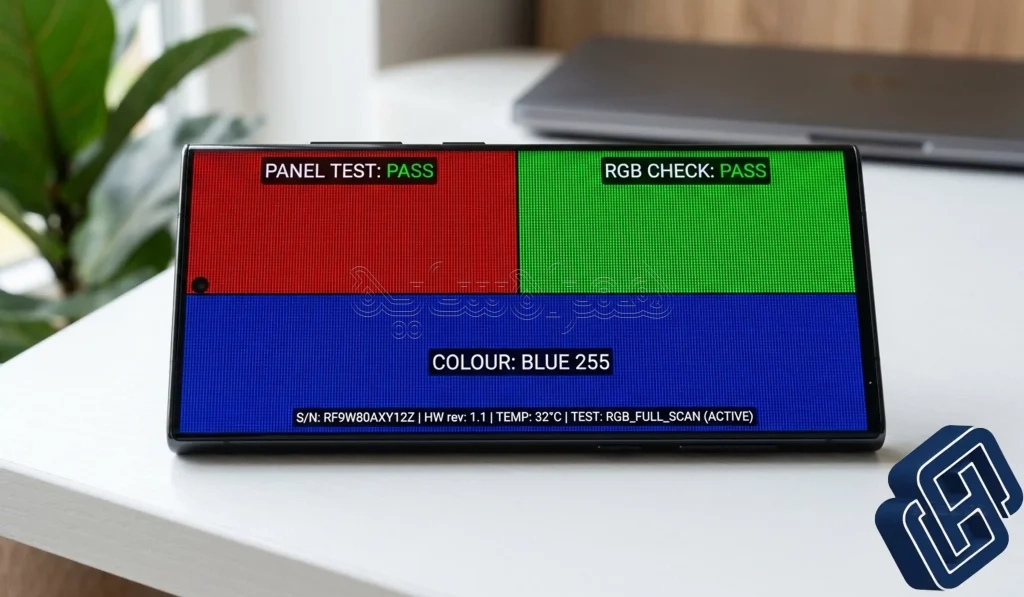
تست صفحه نمایش (Red, Green, Blue)
در این بخش میتوانید سلامت پنل نمایشگر و ال سی دی گوشی سامسونگ را بررسی کنید. با انتخاب هرکدام از رنگهای اصلی مانند قرمز، سبز یا آبی، کل صفحه نمایش به همان رنگ در میآید. این حالت کمک میکند تا مشکلاتی مانند پیکسل سوخته، پیکسل گیر کرده یا تغییر رنگ در بخشهای مختلف نمایشگر به راحتی قابل تشخیص باشد. اگر هنگام نمایش رنگهای یکدست، نقطههای سیاه، سفید یا تغییر رنگ مشاهده کردید، احتمال دارد برخی از پیکسلهای صفحه دچار مشکل شده باشند. انجام این تست در محیطی با نور کم باعث میشود ایرادات احتمالی نمایشگر واضحتر دیده شوند.
تست تاچ صفحه (Touch Test)
یکی از مهمترین بخشهای این منو، تست تاچ گوشی سامسونگ یا همان دیجیتایزر صفحه نمایش است. پس از ورود به این بخش، یک شبکه از مربعها روی صفحه ظاهر میشود. برای انجام تست باید با انگشت خود روی خطوط این شبکه حرکت کنید تا تمام خانهها پر شوند. اگر در بخشی از صفحه خطوط رسم نشوند یا لمس شما ثبت نشود، ممکن است آن قسمت از صفحه نمایش دچار مشکل در تشخیص لمس شده باشد. این تست بهخصوص برای بررسی سلامت صفحه در گوشیهای دستدوم بسیار کاربردی است و در برخی مواقع میتواند نشانهای از آسیب در فلت گوشی یا اتصال بخش لمسی به برد اصلی باشد.
تست ویبره (Vibration Test)
در بخش Vibration میتوانید عملکرد موتور ویبره گوشی را بررسی کنید. با فعال کردن این گزینه، موتور لرزشی دستگاه به صورت پیوسته شروع به کار میکند. در حالت طبیعی، لرزش گوشی باید یکنواخت و بدون صدای اضافی باشد. اگر لرزش ضعیف است یا صدای غیرعادی از داخل گوشی شنیده میشود، ممکن است موتور یا فلت ویبره گوشی دچار مشکل شده باشد یا اتصال آن به بدنه دستگاه شل شده باشد.
تست اسپیکر (Speaker Test)
گزینه Speaker برای بررسی عملکرد اسپیکر گوشی استفاده میشود. با انتخاب این بخش، یک صدای تست از اسپیکر دستگاه پخش میشود تا بتوانید کیفیت و وضوح صدا را بررسی کنید. در یک اسپیکر سالم، صدا باید واضح، شفاف و بدون خش یا اعوجاج باشد. اگر هنگام پخش صدا نویز، خشخش یا افت کیفیت محسوس وجود داشته باشد، احتمال دارد اسپیکر مکالمه یا اسپیکر اصلی دستگاه نیاز به تمیزکاری یا تعویض داشته باشد.
تست سنسورها (Sensor Test)
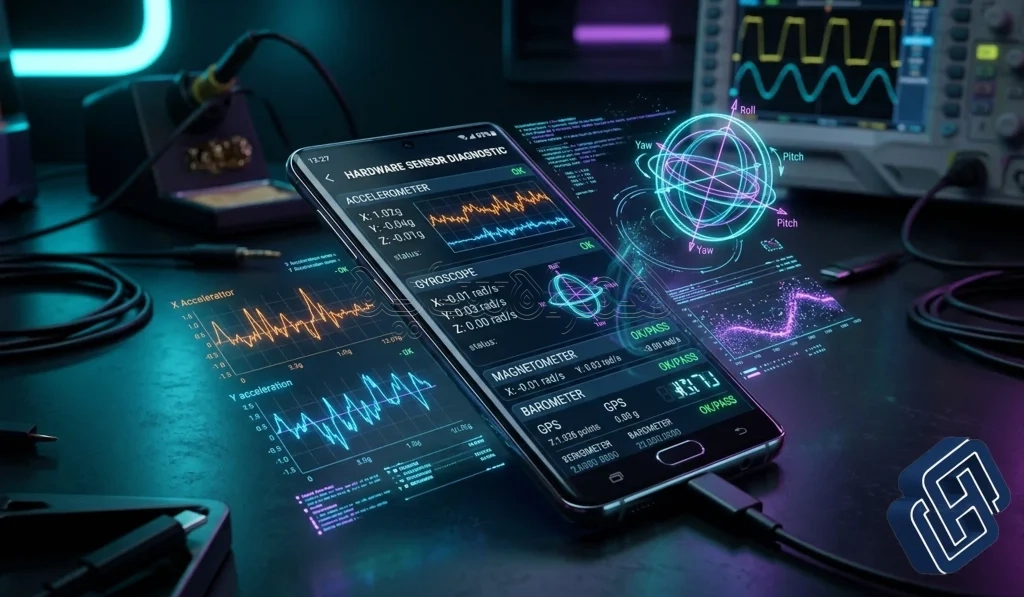
در این بخش میتوانید عملکرد سنسورهای مختلف گوشی را بررسی کنید. گوشیهای هوشمند از سنسورهای متعددی برای تشخیص حرکت، نور محیط و فاصله استفاده میکنند و اختلال در عملکرد آنها میتواند باعث بروز مشکلات مختلف در کار با گوشی شود.
برای مثال سنسور شتابسنج وظیفه تشخیص جهت قرارگیری گوشی را دارد و باعث میشود صفحه نمایش هنگام چرخاندن گوشی به صورت خودکار تغییر جهت دهد. سنسور مجاورت نیز هنگام مکالمه فعال میشود و وقتی گوشی را به گوش نزدیک میکنید، صفحه نمایش را خاموش میکند تا از لمس ناخواسته جلوگیری شود. همچنین سنسور نور، میزان نور محیط را اندازهگیری میکند تا روشنایی صفحه نمایش به صورت خودکار تنظیم شود.
در این بخش دادههای این سنسورها به صورت زنده نمایش داده میشوند و با حرکت دادن گوشی یا تغییر نور محیط میتوانید واکنش آنها را مشاهده کنید. اگر این دادهها تغییر نکنند یا واکنش درستی نشان ندهند، ممکن است سنسور مربوطه دچار مشکل شده باشد.
تست دوربین (Mega Cam و Front Cam)
در این قسمت میتوانید دوربین اصلی و دوربین سلفی گوشی را به طور مستقیم بررسی کنید. با انتخاب گزینه Mega Cam دوربین اصلی و با انتخاب Front Cam دوربین جلو فعال میشود. این تست به شما کمک میکند مطمئن شوید سنسور دوربین، فوکوس خودکار و پردازش تصویر به درستی کار میکنند. اگر دوربین در این بخش نیز اجرا نشود یا تصویر سیاه نمایش داده شود، احتمال دارد مشکل از ماژول دوربین یا اتصال آن به برد دستگاه باشد.
نکات مهم هنگام استفاده از منوی تست سامسونگ
استفاده از کد دستوری #0# اگرچه ابزاری قدرتمند برای عیبیابی است، اما باید با آگاهی انجام شود. این منو یک محیط تخصصی (Diagnostic) است و نه یک منوی تعمیراتی عمومی؛ بنابراین دستکاری پارامترهای پیشرفته در بخشهایی که برچسب «Factory» یا «Calibration» دارند، بدون دانش فنی کافی میتواند منجر به اختلال در عملکرد نرمافزاری دستگاه شود. بهتر است در کنار تست نرمافزاری، قطعاتی مانند خشاب سیم کارت را هم از نظر سلامت فیزیکی بررسی کنید، چون آسیب این بخشها گاهی نشانه ورود فشار به بدنه دستگاه است.
روش صحیح خروج از منوی تست سامسونگ
یکی از دغدغههای اصلی کاربران هنگام ورود به این منو، غیرفعال شدن کلیدهای ناوبری (Home، Back و Recents) و گیر کردن در محیط تست است. برای خروج ایمن و بازگشت به محیط سیستمعامل اندروید، از روشهای زیر استفاده کنید:
- استفاده از دکمه بازگشت (Back): در اکثر مدلهای سامسونگ، دو بار ضربه متوالی روی دکمه بازگشت (یا کشیدن انگشت از لبه صفحه به سمت داخل در حالت Gesture) شما را به صفحه شمارهگیر هدایت میکند.
- خروج اضطراری (Force Restart): اگر دستگاه در محیط تست قفل شد و به فرمانهای لمسی پاسخ نداد، نگران نباشید. با نگه داشتن همزمان کلیدهای «کاهش صدا» (Volume Down) و «پاور» (Power) به مدت ۱۰ ثانیه، گوشی را مجبور به ریاستارت کنید. این کار کاملاً امن بوده و هیچ آسیبی به دادههای شما وارد نمیکند.
محدودیتهای ابزار عیبیابی داخلی (Troubleshooting Limitations)
بسیاری از کاربران تصور میکنند این منو میتواند تمام مشکلات گوشی را حل کند. اما به عنوان یک استراتژیست محتوا، باید به کاربر یادآوری کنی که این ابزار فقط وضعیت سختافزاری را گزارش میدهد و درمانگر مشکلات نرمافزاری نیست.
- تشخیص نوع خطا: اگر سختافزاری در این منو «سالم» گزارش شد، اما همچنان در محیط سیستمعامل با مشکل روبرو هستید، مشکل شما احتمالاً نرمافزاری است. در این شرایط، تست در «حالت امن» (Safe Mode) یا «پاک کردن کش پارتیشن» (Wipe Cache Partition) اولویت دارد.
- پرهیز از دستکاری: هرگز بدون دانش فنی، گزینههای مربوط به کالیبراسیون سنسورها یا تنظیمات کارخانهای (Factory) را تغییر ندهید؛ چرا که این تغییرات مستقیماً روی درایورهای گوشی اثر میگذارند.
چه زمانی مراجعه به تعمیرکار ضروری است؟
این منو مرز دقیق بین خرابی نرمافزاری و آسیب فیزیکی را مشخص میکند. اگر در تستهای این منو متوجه موارد زیر شدید، به این معناست که قطعه معیوب شده و نیاز به مداخله سختافزاری دارد:
- وجود نواحی کور (Dead Zones) در تست تاچ.
- عدم واکنش سنسورها به محرکهای بیرونی.
- شنیدن صدای خشخش یا ناهنجار در تست اسپیکر.
در صورت مشاهده هر یک از موارد فوق، دستگاه را به مراکز مجاز تعمیرات موبایل بسپارید. اصرار بر استفاده از گوشی با قطعات موبایل معیوب میتواند به سایر اجزای برد آسیب جدی وارد کند.
نتیجه گیری
منوی تست سامسونگ (کد #0#) و کدهای جانبی، ابزارهایی هستند که مرز میان یک «گوشی کارکردهی ایدهآل» و یک «دستگاه معیوب» را مشخص میکنند. این منو نه تنها به خریداران گوشیهای دستدوم قدرت تشخیص میدهد، بلکه به کاربران عادی کمک میکند تا پیش از صرف هزینههای گزاف برای تعمیرات غیرضروری، از سلامت قطعات سختافزاری خود اطمینان حاصل کنند.
با این حال، همیشه به خاطر داشته باشید که ابزارهای نرمافزاری تنها گزارشدهنده هستند. اگر در این منو با ایرادی مواجه شدید، به معنای قطعی بودن آسیب فیزیکی است و راهکار، مراجعه به یک مرکز تخصصی معتبر است. دانش استفاده از این کدها، اولین و مهمترین قدم برای مدیریت هوشمندانه گجتهای هوشمند شماست.
سوالات متداول
آیا استفاده از این کدها گارانتی را باطل میکند؟
خیر؛ اینها ابزارهای رسمیِ عیبیابی سامسونگ هستند و استفاده از آنها هیچ تأثیری بر گارانتی یا وضعیت نرمافزاری دستگاه ندارد.
چرا برخی تستها برای گوشی من غیرفعال است؟
این محدودیت معمولاً به دلیل آپدیتهای امنیتی در نسخههای جدید One UI یا مدلهای سفارشی (Carrier-Locked) است که اجازه دسترسی به تستهای عمیق را نمیدهند.
کار نکردنِ «تاچ» در تست، به معنای خرابی قطعه است؟
لزوماً خیر. ابتدا گلس گوشی را جدا کنید و دستگاه را به تنظیمات کارخانه بازگردانید. اگر مشکل همچنان باقی بود، احتمال آسیب فیزیکی به دیجیتایزر بسیار بالاست.
آیا این کدها مشکل سختافزاری را تعمیر میکنند؟
خیر؛ این منو فقط «گزارشدهنده» سلامت قطعات است. اگر تستها خرابی قطعهای (مثل اسپیکر یا سنسور) را تایید کردند، باید به مراکز تعمیرات مجاز مراجعه کنید.