












گاهی اوقات آیفون با وجود عملکرد قدرتمند خود ممکن است دچار مشکلاتی مانند کند شدن، هنگ کردن برنامهها، کاهش سرعت یا پاسخ ندادن صفحهنمایش شود. در بسیاری از این شرایط، ریستارت کردن آیفون یکی از سادهترین و سریعترین روشها برای بازگرداندن عملکرد عادی دستگاه است؛ روشی که بدون حذف اطلاعات میتواند بسیاری از خطاهای موقت نرمافزاری را برطرف کند. در صورت بروز مشکلاتی مانند قطع شدن برخی عملکردهای آیفون یا اختلال در ارتباط بین قطعات، بررسی فلت گوشی میتواند به تشخیص و رفع مشکل کمک کند.
راهاندازی مجدد آیفون باعث میشود سیستمعامل iOS دوباره فرآیندهای فعال را مدیریت کند، حافظه موقت پاک شود و عملکرد بخشهای مختلف گوشی بهبود پیدا کند. این کار با خاموش کردن کامل دستگاه یا بازنشانی تنظیمات متفاوت است و اولین راهکاری است که قبل از اقدامات پیچیدهتر پیشنهاد میشود. در این مقاله بهصورت کامل روشهای مختلف ریستارت کردن آیفون، فورس ریست، زمان مناسب انجام آن و تفاوت آن با ریست فکتوری را بررسی میکنیم تا بتوانید در شرایط مختلف بهترین روش را انتخاب کنید. همچنین با مشکلاتی که ممکن است باعث نیاز به ریستارت شوند و نکاتی برای حفظ عملکرد بهتر گوشی آشنا خواهید شد.
ریستارت کردن آیفون چگونه انجام میشود و چه زمانی باید انجام شود؟
ریستارت کردن آیفون به معنی خاموش و روشن شدن دوباره دستگاه برای شروع مجدد فعالیت سیستمعامل است. برخلاف تصور برخی کاربران، این فرآیند باعث پاک شدن تصاویر، برنامهها، مخاطبین یا اطلاعات شخصی نمیشود؛ بلکه تنها باعث توقف موقت فعالیتهای در حال اجرا و شروع دوباره آنها میشود. در صورت آسیب دیدن بخش نگهدارنده نمایشگر، بررسی فریم ال سی دی گوشی میتواند از بروز مشکلات بیشتر جلوگیری کند.
سیستمعامل iOS مانند هر نرمافزار دیگری ممکن است پس از مدت طولانی استفاده، اجرای برنامههای متعدد یا نصب بهروزرسانیهای جدید با خطاهای موقتی روبهرو شود. در چنین شرایطی، راهاندازی مجدد آیفون میتواند بسیاری از مشکلات جزئی را بدون نیاز به تعمیر یا تغییر تنظیمات پیچیده برطرف کند. در صورت آسیب دیدن بخش نگهدارنده نمایشگر، بررسی فریم ال سی دی گوشی میتواند از بروز مشکلات بیشتر جلوگیری کند.
تفاوت ریستارت معمولی و خاموش روشن کردن آیفون
بسیاری از کاربران تصور میکنند ریستارت و خاموش روشن کردن دقیقاً یک کار هستند، اما تفاوت کوچکی بین این دو وجود دارد. در ریستارت، دستگاه فرآیند خاموش شدن و روشن شدن را بهصورت متوالی انجام میدهد تا سیستمعامل دوباره بارگذاری شود. این کار زمانی انجام میشود که گوشی هنوز به دستورات کاربر پاسخ میدهد. در مدلهای سامسونگ، خرابی اتصالات داخلی ممکن است به دلیل مشکل در فلت گوشی سامسونگ ایجاد شود و نیاز به بررسی داشته باشد.
در مقابل، خاموش کردن کامل آیفون زمانی کاربرد دارد که قصد دارید برای مدتی دستگاه را خاموش نگه دارید یا قبل از انجام برخی تعمیرات و بررسیهای سختافزاری، گوشی را از کار بیندازید. برای مثال، هنگام بررسی مشکلات مربوط به ال سی دی گوشی آیفون یا برخی قطعات داخلی، خاموش کردن کامل دستگاه یک اقدام ضروری است.
چه مشکلاتی با ریستارت آیفون برطرف میشوند؟
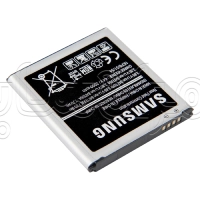
یکی از دلایل محبوبیت ریستارت کردن iPhone این است که برای بسیاری از مشکلات نرمافزاری ساده کاربرد دارد. البته این روش نمیتواند مشکلات سختافزاری را برطرف کند، اما در موارد زیادی باعث بهبود عملکرد گوشی میشود. اگر بعد از ریستارت همچنان مشکلاتی مانند خاموش شدن ناگهانی گوشی، کاهش شدید زمان نگهداری شارژ یا افت عملکرد دستگاه ادامه داشت، احتمال دارد موضوع به بخشهای سختافزاری مربوط باشد. برای مثال، خرابی یا فرسودگی باتری گوشی آیفون میتواند باعث کاهش پایداری عملکرد دستگاه شود و نیاز به بررسی تخصصی داشته باشد.
برخی از مشکلاتی که ممکن است با یک ریستارت ساده رفع شوند عبارتاند از:
- کند شدن موقت عملکرد گوشی
- باز نشدن صحیح برخی برنامهها
- هنگ کردن صفحه یا تأخیر در لمس
- اختلال در اتصال وایفای یا بلوتوث
- مصرف غیرعادی منابع سیستم
- نمایش خطاهای موقت در iOS
آموزش ریستارت کردن iPhone در مدلهای مختلف
روش ریستارت کردن آیفون بسته به مدل دستگاه و نوع دکمههای فیزیکی آن متفاوت است. اپل در نسلهای جدید آیفون طراحی دکمهها را تغییر داده و به همین دلیل، روش راهاندازی مجدد در مدلهای دارای Face ID با مدلهای قدیمیتر که دکمه Home دارند، یکسان نیست. در صورت بروز اختلال در عملکرد بخشهای مختلف گوشی، بررسی فلت گوشی شیائومی میتواند به شناسایی مشکل کمک کند.
شناخت روش درست ریستارت کردن آیفون اهمیت زیادی دارد؛ زیرا انجام صحیح این کار باعث میشود بدون ایجاد مشکل در سیستمعامل، دستگاه دوباره راهاندازی شود. در ادامه، روشهای مختلف ریستارت آیفون را برای مدلهای گوناگون بررسی میکنیم.
ریستارت آیفونهای دارای Face ID
در آیفونهایی که از قابلیت Face ID استفاده میکنند، مانند سریهای جدیدتر آیفون، برای ریستارت معمولی باید مراحل زیر را انجام دهید:
ابتدا یکی از دکمههای تنظیم صدا به همراه دکمه کناری (Power) را چند ثانیه نگه دارید تا صفحه خاموش کردن نمایش داده شود. سپس با کشیدن نوار مربوطه، گوشی را خاموش کنید. بعد از چند لحظه دوباره دکمه کناری را نگه دارید تا لوگوی اپل ظاهر شود و دستگاه روشن شود.
این روش برای زمانی مناسب است که گوشی هنوز به لمس و فرمانهای کاربر پاسخ میدهد. اگر مشکل دستگاه شدید باشد و صفحه نمایش پاسخ ندهد، باید از روش فورس ریست استفاده کنید که در بخش بعدی توضیح داده خواهد شد.
ریستارت آیفونهای دارای دکمه Home
در مدلهایی مانند برخی نسخههای قدیمیتر آیفون که دکمه Home دارند، روش ریستارت کمی متفاوت است. در این مدلها باید دکمه کناری یا بالایی دستگاه را نگه دارید تا گزینه خاموش کردن نمایش داده شود. پس از خاموش شدن کامل گوشی، چند ثانیه صبر کنید و سپس دوباره دکمه روشن کردن را فشار دهید تا iPhone راهاندازی شود. این روش میتواند بسیاری از مشکلات موقتی سیستمعامل را برطرف کند و برای رفع کندیهای کوتاهمدت کاربرد داشته باشد.
اگر در هنگام استفاده از گوشی متوجه شدید صفحهنمایش به لمس پاسخ نمیدهد یا برخی قسمتهای نمایش تصویر دچار مشکل شدهاند، ممکن است موضوع فقط نرمافزاری نباشد. برای مثال، خرابی ال سی دی گوشی یا آسیب دیدن بخشهای مرتبط با نمایش میتواند روی تجربه کاربری تأثیر بگذارد.
ریستارت آیفون از طریق تنظیمات
یکی از روشهای ساده برای راهاندازی مجدد آیفون، استفاده از تنظیمات داخلی دستگاه است. در نسخههای جدید iOS امکان خاموش کردن گوشی بدون استفاده از دکمههای فیزیکی وجود دارد. این روش برای کاربرانی مناسب است که دکمههای فیزیکی گوشی مانند دکمه پاور یا دکمههای تنظیم صدا عملکرد مناسبی ندارند. همچنین در شرایطی که قصد بررسی مشکلات نرمافزاری دارید، خاموش و روشن کردن آیفون از طریق تنظیمات میتواند یک راهکار ساده و ایمن باشد.
برای انجام این کار:
- وارد بخش Settings شوید.
- گزینه General را انتخاب کنید.
- به پایین صفحه بروید و گزینه Shut Down را بزنید.
- نوار خاموش کردن گوشی را بکشید.
- پس از خاموش شدن، با نگه داشتن دکمه کناری دستگاه را روشن کنید.
چه زمانی ریستارت معمولی جواب نمیدهد و باید روش دیگری امتحان کنید؟
در بیشتر مواقع، یک ریستارت ساده میتواند مشکلات موقت را برطرف کند؛ اما گاهی آیفون بهطور کامل هنگ میکند، صفحه نمایش روشن نمیشود یا هیچ دستوری را اجرا نمیکند. در چنین شرایطی، راهاندازی معمولی امکانپذیر نیست و باید از روش دیگری استفاده کنید.
فورس ریست یا ریست اجباری برای همین شرایط طراحی شده است. این روش باعث میشود دستگاه بدون ورود به منوهای معمولی دوباره راهاندازی شود و در بسیاری از موارد مشکل هنگ کردن سیستم را برطرف کند.
آموزش فورس ریست آیفون؛ وقتی گوشی هنگ کرده یا پاسخ نمیدهد
گاهی اوقات آیفون به دلیل مشکلات نرمافزاری، اجرای همزمان چند برنامه سنگین یا خطاهای سیستمعامل iOS ممکن است کاملاً هنگ کند و دیگر به لمس صفحه یا دکمهها پاسخ ندهد. در چنین شرایطی، ریستارت معمولی امکانپذیر نیست و باید از روش فورس ریست آیفون استفاده کنید. فورس ریست یا ریست اجباری یک راهکار نرمافزاری برای راهاندازی دوباره دستگاه است که بدون حذف اطلاعات شخصی انجام میشود. این روش برخلاف ریست فکتوری، هیچ تغییری در فایلها، برنامهها، تصاویر یا تنظیمات ذخیرهشده ایجاد نمیکند و تنها باعث میشود سیستمعامل دوباره اجرا شود.
البته باید توجه داشته باشید که فورس ریست تنها مشکلات موقتی نرمافزاری را برطرف میکند و اگر دلیل خاموش شدن یا پاسخ ندادن آیفون، خرابی قطعات داخلی باشد، نیاز به بررسی تخصصی وجود دارد. برای مثال، آسیب دیدن تاچ گوشی میتواند باعث شود کاربر تصور کند دستگاه هنگ کرده، در حالی که مشکل از بخش سختافزاری صفحهنمایش است.
فورس ریست آیفونهای جدید با Face ID
در مدلهای جدید آیفون که فاقد دکمه Home هستند، مانند سریهای جدیدتر، روش فورس ریست به ترتیب زیر انجام میشود:
ابتدا دکمه افزایش صدا را سریع فشار داده و رها کنید. سپس همین کار را برای دکمه کاهش صدا انجام دهید. در مرحله آخر، دکمه کناری دستگاه را نگه دارید تا لوگوی اپل روی صفحه ظاهر شود.
ممکن است چند ثانیه طول بکشد تا گوشی واکنش نشان دهد، بنابراین نباید دکمه کناری را خیلی زود رها کنید. پس از مشاهده لوگوی اپل، دستگاه فرآیند راهاندازی مجدد را شروع میکند و پس از چند لحظه دوباره قابل استفاده خواهد بود.
چگونه آیفون ۷ را فورس ریست کنیم؟
در آیفون ۷ و آیفون ۷ پلاس روش انجام فورس ریست کمی متفاوت است؛ زیرا این مدلها از مکانیزم متفاوتی برای دکمه Home استفاده میکنند. پس از ظاهر شدن لوگوی اپل، میتوانید دکمهها را رها کنید و منتظر بمانید تا آیفون دوباره راهاندازی شود.
برای انجام این کار باید:
- دکمه کاهش صدا را نگه دارید.
- همزمان دکمه کناری دستگاه را فشار دهید.
- هر دو دکمه را تا نمایش لوگوی اپل نگه دارید.
فورس ریست آیفونهای قدیمیتر
در برخی مدلهای قدیمیتر آیفون که دکمه Home فیزیکی دارند، روش ریست اجباری متفاوت است. در این مدلها باید دکمه Home و دکمه روشن و خاموش را بهصورت همزمان نگه دارید تا دستگاه دوباره راهاندازی شود. این روش زمانی کاربرد دارد که گوشی کاملاً قفل شده باشد و هیچ واکنشی به لمس یا فرمانهای معمولی نشان ندهد.
چه زمانی از فورس ریست آیفون استفاده کنیم؟
استفاده از فورس ریست باید زمانی انجام شود که روشهای معمولی پاسخگو نیستند. اگر این مشکلات بهصورت مداوم تکرار شوند، احتمال دارد علت فقط یک خطای نرمافزاری نباشد. گاهی مشکلاتی مانند خرابی باتری، آسیبدیدگی مدار داخلی یا استفاده از قطعات غیراستاندارد باعث ایجاد چنین رفتارهایی میشوند. در این شرایط بررسی قطعات موبایل و تشخیص دقیق علت مشکل اهمیت زیادی دارد. برخی شرایطی که ممکن است نیاز به این کار داشته باشند عبارتاند از:
- گ کردن کامل آیفون
- سیاه شدن صفحه نمایش
- بسته نشدن یک برنامه یا توقف سیستم
- گیر کردن دستگاه هنگام روشن شدن
- پاسخ ندادن دکمهها یا صفحه لمس
چرا آیفون نیاز به ریستارت پیدا میکند؟ بررسی دلایل رایج

با وجود بهینهسازی بالای سیستمعامل iOS، آیفون مانند هر دستگاه هوشمند دیگری ممکن است در طول زمان با مشکلات نرمافزاری یا کاهش سرعت مواجه شود. بسیاری از این مشکلات موقتی هستند و با ریستارت کردن آیفون برطرف میشوند؛ زیرا راهاندازی مجدد باعث میشود فرآیندهای پسزمینه دوباره تنظیم شوند و سیستمعامل با وضعیت تازهای شروع به کار کند.
البته اگر نیاز به ریستارت کردن گوشی به یک اتفاق روزمره تبدیل شده باشد، بهتر است علت اصلی بررسی شود. تکرار بیش از حد هنگ کردن یا کاهش عملکرد دستگاه میتواند نشانه وجود مشکل در نرمافزار، حافظه، باتری یا حتی برخی قطعات داخلی باشد.
1. پر شدن حافظه داخلی iPhone
یکی از رایجترین دلایل کند شدن آیفون، پر شدن فضای ذخیرهسازی دستگاه است. زمانی که حافظه داخلی تقریباً پر شود، سیستمعامل فضای کافی برای اجرای روان فرآیندهای مختلف ندارد و ممکن است سرعت اجرای برنامهها کاهش پیدا کند.
پاک کردن فایلهای غیرضروری، حذف برنامههای کماستفاده و انتقال تصاویر و ویدیوهای حجیم میتواند به بهبود عملکرد دستگاه کمک کند. در برخی مواقع، پس از آزادسازی حافظه و یک ریستارت ساده، سرعت گوشی به حالت طبیعی بازمیگردد.
2. وجود باگ در سیستمعامل iOS
گاهی پس از انتشار یک نسخه جدید iOS یا نصب یک بهروزرسانی ناقص، برخی کاربران با مشکلاتی مانند بسته شدن ناگهانی برنامهها، کاهش سرعت یا مصرف غیرعادی منابع مواجه میشوند. در این شرایط، ریستارت کردن iPhone میتواند یک راهکار موقت برای رفع مشکل باشد. همچنین بررسی وجود نسخه جدید سیستمعامل اهمیت زیادی دارد، زیرا اپل در بهروزرسانیهای خود بسیاری از خطاهای نرمافزاری را برطرف میکند.
3. اجرای همزمان برنامههای زیاد
اگر تعداد زیادی برنامه بهصورت همزمان در حال اجرا باشند، ممکن است منابع سیستم بیشتر از حالت عادی درگیر شوند. این موضوع بهخصوص هنگام استفاده از بازیهای سنگین، برنامههای ویرایش تصویر یا نرمافزارهای پردازشی بیشتر دیده میشود. بستن برنامههای غیرضروری و راهاندازی مجدد دستگاه میتواند فشار روی سیستم را کاهش دهد و عملکرد آیفون را بهتر کند.
4. کاهش سلامت باتری آیفون
باتری یکی از مهمترین قطعات تأثیرگذار بر عملکرد آیفون است. زمانی که سلامت باتری کاهش پیدا میکند، ممکن است دستگاه در مدیریت انرژی با مشکل مواجه شود و رفتارهایی مانند خاموش شدن ناگهانی، کاهش سرعت یا نیاز مکرر به شارژ را نشان دهد.
در چنین شرایطی، بررسی سلامت باتری از بخش تنظیمات آیفون اهمیت زیادی دارد. اگر ظرفیت باتری به میزان قابل توجهی کاهش پیدا کرده باشد، استفاده از باتری آیفون 11، باتری آیفون 12 یا باتری آیفون 13 استاندارد و سازگار با مدل دستگاه میتواند عملکرد گوشی را بهبود دهد.
5. نصب برنامههای ناسازگار یا دارای خطا
برخی برنامهها ممکن است به دلیل مشکلات برنامهنویسی یا ناسازگاری با نسخه iOS باعث ایجاد اختلال در عملکرد گوشی شوند. این مشکل با بسته شدن ناگهانی برنامه، کند شدن دستگاه یا هنگ کردن بخشهایی از سیستم مشخص میشود. در این شرایط، حذف برنامه مشکلدار، نصب نسخه جدید آن یا بررسی بازخورد کاربران میتواند به پیدا کردن علت کمک کند.
6. مشکلات سختافزاری و آسیب قطعات داخلی
اگر ریستارت کردن آیفون تنها برای مدت کوتاهی مشکل را حل میکند یا گوشی مرتباً هنگ میکند، احتمال وجود ایراد سختافزاری باید بررسی شود. ضربه، نفوذ رطوبت یا تعمیرات غیراصولی میتواند عملکرد برخی قطعات را تحت تأثیر قرار دهد. برای مثال، آسیب به فریم ال سی دی شیائومی، فلتهای داخلی یا مدارهای ارتباطی ممکن است باعث ایجاد اختلال در عملکرد کلی دستگاه شود. در چنین شرایطی، ریستارت تنها یک راهکار موقت است و باید علت اصلی مشکل برطرف شود.
| دلیل نیاز به ریستارت آیفون | نشانههای رایج | راهکار پیشنهادی |
|---|---|---|
| پر شدن حافظه داخلی | کند شدن اجرای برنامهها | حذف فایلهای غیرضروری و مدیریت حافظه |
| خطاهای iOS | بسته شدن برنامهها یا کاهش سرعت | بررسی آپدیت و راهاندازی مجدد |
| اجرای برنامههای زیاد | کاهش عملکرد دستگاه | بستن برنامههای اضافی |
| کاهش سلامت باتری | خاموش شدن یا افت سرعت | بررسی وضعیت باتری و تعویض در صورت نیاز |
| مشکلات سختافزاری | تکرار مداوم هنگ و خطا | بررسی قطعات توسط متخصص |
شناخت علت اصلی کندی یا هنگ کردن آیفون کمک میکند به جای انجام مداوم ریستارت، راهکار مناسبی برای رفع مشکل انتخاب کنید. در بخش بعدی بررسی میکنیم که آیا ریستارت کردن iPhone باعث حذف اطلاعات میشود یا خیر و چه تفاوتی با ریست فکتوری دارد.
آیا ریستارت کردن آیفون باعث پاک شدن اطلاعات میشود؟
یکی از رایجترین نگرانیهای کاربران هنگام ریستارت کردن آیفون این است که آیا این کار باعث حذف اطلاعات شخصی میشود یا خیر. بسیاری از افراد به اشتباه تصور میکنند هر نوع ریست کردن گوشی ممکن است باعث پاک شدن تصاویر، مخاطبین، برنامهها یا فایلهای ذخیرهشده شود؛ اما ریستارت معمولی هیچ ارتباطی با حذف اطلاعات ندارد.
| نوع عملیات | چه کاری انجام میدهد؟ | آیا اطلاعات پاک میشود؟ |
|---|---|---|
| ریستارت آیفون | خاموش و روشن کردن سیستمعامل برای رفع مشکلات موقت | خیر، هیچ اطلاعاتی حذف نمیشود |
| ریست تنظیمات آیفون | بازگرداندن برخی تنظیمات مانند شبکه و اعلانها به حالت اولیه | اطلاعات شخصی حذف نمیشود |
| ریست فکتوری | بازگرداندن کامل گوشی به تنظیمات کارخانه | بله، تمام اطلاعات پاک میشود |
تفاوت ریستارت آیفون و ریست فکتوری
ریستارت کردن آیفون یک اقدام ساده و کمخطر است که برای رفع مشکلات روزمره انجام میشود. این کار زمانی مناسب است که گوشی کند شده، برخی برنامهها درست کار نمیکنند یا سیستم دچار یک خطای موقت شده است. اما ریست فکتوری یک اقدام جدیتر محسوب میشود و زمانی انجام میشود که قصد فروش گوشی، رفع مشکلات نرمافزاری شدید یا آمادهسازی دستگاه برای یک کاربر جدید را دارید. قبل از انجام ریست فکتوری، حتماً باید از اطلاعات مهم خود نسخه پشتیبان تهیه کنید.
آیا ریستارت باعث افزایش سرعت iPhone میشود؟
در برخی شرایط، بله. اگر کند شدن آیفون به دلیل اجرای فرآیندهای موقت، برنامههای پسزمینه یا خطاهای نرمافزاری باشد، یک ریستارت میتواند باعث بهبود سرعت دستگاه شود. اما اگر مشکل به دلیل کمبود فضای ذخیرهسازی، فرسودگی باتری یا خرابی قطعات باشد، ریستارت تنها یک راهکار موقتی خواهد بود.
برای مثال، اگر گوشی در نمایش تصاویر، لمس صفحه یا اجرای فرمانها مشکل دارد، ممکن است علت فقط نرمافزاری نباشد. مشکلات مربوط به ال سی دی آیفون 11 یا سایر قطعات نمایشگر میتوانند روی تجربه کاربری تأثیر بگذارند و نیاز به بررسی تخصصی داشته باشند.
آیا بعد از ریستارت نیاز به تنظیم دوباره آیفون داریم؟
خیر. یکی از مزایای اصلی ریستارت این است که تنظیمات شخصی شما حفظ میشوند. پس از روشن شدن دوباره گوشی، میتوانید بدون انجام مراحل اولیه راهاندازی، مانند قبل از دستگاه استفاده کنید. تنها در شرایطی که ریست فکتوری، حذف تنظیمات یا بازیابی سیستم انجام شده باشد، نیاز به تنظیم دوباره دستگاه وجود دارد. بنابراین کاربران نباید ریستارت معمولی را با بازنشانی کامل آیفون اشتباه بگیرند.
بهترین زمان برای ریستارت کردن آیفون و افزایش عملکرد دستگاه
بسیاری از کاربران تصور میکنند ریستارت کردن آیفون تنها زمانی لازم است که گوشی کاملاً هنگ کرده باشد، اما در واقع راهاندازی مجدد دستگاه میتواند در شرایط مختلف به حفظ عملکرد بهتر آیفون کمک کند. سیستمعامل iOS با وجود بهینهسازی بالا، پس از استفاده طولانیمدت ممکن است با فرآیندهای پسزمینه، فایلهای موقت یا خطاهای کوچک نرمافزاری مواجه شود.
انجام یک ریستارت ساده در زمان مناسب باعث میشود سیستمعامل دوباره بارگذاری شود، برنامههای فعال از نو اجرا شوند و برخی مشکلات موقتی برطرف شوند. البته این کار نباید بهعنوان یک راهکار دائمی برای مشکلات جدی استفاده شود؛ زیرا اگر علت اصلی یک مشکل سختافزاری باشد، ریستارت تنها برای مدت کوتاهی وضعیت دستگاه را بهتر میکند.
1. بعد از بهروزرسانی iOS
یکی از بهترین زمانها برای ریستارت کردن آیفون، پس از نصب نسخه جدید سیستمعامل iOS است. گاهی بعد از یک آپدیت، برخی فرآیندهای سیستمی هنوز در حال تنظیم شدن هستند و ممکن است کاربر با کاهش سرعت، مصرف بیشتر باتری یا عملکرد غیرعادی بعضی برنامهها مواجه شود. راهاندازی مجدد پس از آپدیت کمک میکند فایلهای جدید سیستم بهتر بارگذاری شوند و گوشی با شرایط جدید هماهنگ شود. اگر بعد از بهروزرسانی همچنان مشکلاتی مانند کندی یا خاموش شدن ناگهانی مشاهده شد، بهتر است وضعیت سختافزار بررسی شود.
2. هنگام کاهش سرعت یا هنگ کردن برنامهها
اگر احساس میکنید برنامهها دیرتر باز میشوند، صفحه واکنش کندتری دارد یا برخی نرمافزارها بهدرستی اجرا نمیشوند، یک ریستارت ساده میتواند اولین اقدام مناسب باشد. در بسیاری از مواقع، اجرای طولانی برنامهها باعث اشغال بخشی از منابع سیستم میشود. با راهاندازی مجدد، فرآیندهای غیرضروری متوقف میشوند و عملکرد کلی دستگاه بهبود پیدا میکند.
3. هنگام مصرف غیرعادی باتری
گاهی ممکن است یک برنامه یا فرآیند پسزمینه باعث مصرف بیش از حد انرژی شود. در این شرایط، کاربران تصور میکنند مشکل از خود باتری است، اما گاهی یک ریستارت میتواند این مشکل موقت را برطرف کند. البته اگر کاهش شارژ همچنان ادامه داشته باشد، باید سلامت باتری بررسی شود. عواملی مانند فرسودگی باتری یا استفاده از قطعات نامناسب میتوانند روی عملکرد دستگاه تأثیر بگذارند. در چنین شرایطی، بررسی باتری گوشی و وضعیت سلامت آن اهمیت زیادی دارد.
4. زمانی که آیفون برای مدت طولانی خاموش نشده است
بسیاری از کاربران آیفون خود را هفتهها یا حتی ماهها خاموش نمیکنند. اگرچه سیستمعامل iOS برای کار طولانیمدت طراحی شده است، اما یک ریستارت دورهای میتواند به اجرای روانتر سیستم کمک کند. این کار بهخصوص برای کاربرانی که روزانه از برنامههای زیادی استفاده میکنند، فایلهای مختلف دانلود میکنند یا مدت زیادی گوشی را در حالت فعال نگه میدارند، مفید خواهد بود.
تفاوت ریستارت کردن آیفون با ریست فکتوری
یکی از اشتباهات رایج کاربران این است که ریستارت کردن آیفون را با ریست فکتوری اشتباه میگیرند. این دو فرآیند از نظر عملکرد و نتیجه متفاوت هستند و هرکدام برای شرایط خاصی استفاده میشوند. ریستارت کردن تنها باعث خاموش و روشن شدن سیستمعامل میشود و هیچ اطلاعاتی را حذف نمیکند. در مقابل، ریست فکتوری تمام اطلاعات شخصی، برنامهها و تنظیمات ذخیرهشده را پاک کرده و گوشی را به حالت اولیه کارخانه بازمیگرداند. مشکلات مربوط به نمایش تصویر یا عملکرد لمس ممکن است به دلیل خرابی قطعاتی مانند ال سی دی گوشی یا بخشهای داخلی دیگر ایجاد شده باشند و با بازنشانی نرمافزاری حل نشوند.
برای درک بهتر تفاوت این دو، جدول زیر را مشاهده کنید:
| ویژگی | ریستارت کردن آیفون | ریست فکتوری آیفون |
|---|---|---|
| حذف اطلاعات شخصی | خیر | بله |
| کاربرد اصلی | رفع مشکلات موقت و بهبود عملکرد | پاکسازی کامل دستگاه |
| زمان انجام | چند ثانیه تا چند دقیقه | زمان بیشتر همراه با مراحل آمادهسازی |
| نیاز به بکاپ | ندارد | ضروری است |
| مناسب برای | هنگ کردن، کندی و خطاهای موقت | فروش گوشی یا مشکلات نرمافزاری شدید |
نکات مهم قبل و بعد از ریستارت کردن آیفون
اگرچه ریستارت کردن آیفون یک فرآیند ساده و بدون خطر است، اما رعایت چند نکته قبل و بعد از انجام آن میتواند باعث شود این کار نتیجه بهتری داشته باشد. بسیاری از کاربران بدون توجه به شرایط دستگاه، مرتب گوشی را ریستارت میکنند؛ در حالی که بررسی چند مورد ساده میتواند به تشخیص بهتر مشکل و جلوگیری از ایجاد ایرادهای بیشتر کمک کند.
قبل از ریستارت آیفون چه نکاتی را بررسی کنیم؟
قبل از اینکه اقدام به راهاندازی مجدد آیفون کنید، بهتر است ابتدا بررسی کنید که مشکل ایجادشده واقعاً با یک ریستارت ساده قابل حل است یا خیر. برای مثال، اگر گوشی فقط کمی کند شده یا یک برنامه پاسخ نمیدهد، ریستارت میتواند انتخاب مناسبی باشد؛ اما در صورت مشاهده مشکلات شدیدتر، باید علت اصلی بررسی شود.
همچنین اگر آیفون پس از ضربه، افتادن یا تماس با رطوبت دچار مشکل شده است، تنها ریستارت کردن نمیتواند مشکل را حل کند. در چنین شرایطی ممکن است بخشهایی مانند فریم ال سی دی سامسونگ یا اتصالات داخلی دستگاه نیاز به بررسی داشته باشند.
برخی نکات مهم قبل از ریستارت عبارتاند از:
- مطمئن شوید باتری گوشی شارژ کافی دارد
- اگر برنامهای باز است و اطلاعات مهمی در آن دارید، ابتدا آن را ذخیره کنید
- در صورت امکان، آخرین نسخه iOS را بررسی کنید
- اگر مشکل پس از نصب یک برنامه خاص ایجاد شده، عملکرد آن برنامه را بررسی کنید
- اگر گوشی ضربه خورده یا آسیب فیزیکی دیده است، احتمال مشکلات سختافزاری را در نظر بگیرید
روشهای جلوگیری از هنگ کردن و نیاز مکرر به ریستارت آیفون
ریستارت کردن آیفون یک راهکار مفید برای رفع مشکلات موقت است، اما اگر گوشی دائماً به این کار نیاز پیدا کند، بهتر است علت اصلی را پیدا کنید. با رعایت چند نکته ساده میتوانید احتمال هنگ کردن، کند شدن و بروز خطاهای نرمافزاری را کاهش دهید.
مدیریت فضای ذخیرهسازی آیفون
یکی از مهمترین عوامل کاهش سرعت آیفون، پر شدن حافظه داخلی است. زمانی که فضای خالی کافی روی دستگاه وجود نداشته باشد، اجرای برخی فرآیندهای سیستم سختتر میشود و ممکن است گوشی کندتر از حالت معمول کار کند. اپل در نسخههای جدید iOS علاوه بر اضافه کردن قابلیتهای جدید، مشکلات امنیتی و خطاهای نرمافزاری را برطرف میکند. استفاده از نسخه قدیمی سیستمعامل ممکن است باعث ایجاد ناسازگاری یا کاهش عملکرد برخی برنامهها شود.
برای جلوگیری از این مشکل:
- فایلهای اضافی را حذف کنید
- برنامههای بدون استفاده را پاک کنید
- تصاویر و ویدیوهای حجیم را مدیریت کنید
- فضای ذخیرهسازی را بهصورت دورهای بررسی کنید
- بهروزرسانی منظم سیستمعامل iOS
استفاده از لوازم جانبی استاندارد
استفاده از شارژر، کابل و قطعات بیکیفیت میتواند روی عملکرد کلی آیفون تأثیر بگذارد. برخی مشکلاتی که کاربران بهعنوان هنگ کردن یا خاموش شدن ناگهانی تجربه میکنند، ممکن است به دلیل استفاده از قطعات نامناسب ایجاد شده باشند. برای مثال، خرابی باتری یا استفاده از قطعات غیراستاندارد در تعمیرات میتواند باعث کاهش پایداری عملکرد گوشی شود. انتخاب فلت آیفون، باتری و سایر قطعات سازگار با مدل دستگاه، نقش مهمی در حفظ عملکرد صحیح آیفون دارد.
جلوگیری از نصب برنامههای مشکلدار
برخی برنامهها ممکن است به دلیل خطاهای نرمافزاری یا ناسازگاری با نسخه iOS باعث کند شدن دستگاه شوند. اگر بعد از نصب یک برنامه خاص متوجه کاهش سرعت یا هنگ کردن گوشی شدید، بهتر است آن برنامه را بررسی یا حذف کنید. نگهداری صحیح از آیفون و توجه به نشانههای اولیه مشکل باعث میشود کمتر نیاز به ریستارت داشته باشید و عملکرد دستگاه برای مدت طولانیتری پایدار باقی بماند.
سخن پایانی برای ریسارت کردن گوشی آیفون
ریستارت کردن آیفون یکی از سادهترین راهها برای رفع مشکلات موقت مثل کندی، هنگ کردن یا خطاهای نرمافزاری است و در بسیاری از مواقع بدون نیاز به کارهای پیچیده مشکل را حل میکند.اگر گوشی پاسخ ندهد، میتوان از فورس ریست استفاده کرد و در صورت ادامه مشکل، بررسیهای تخصصیتر لازم است. توجه داشته باشید که ریستارت مشکلات سختافزاری را برطرف نمیکند.در نهایت، قبل از اقداماتی مثل ریست فکتوری، بهتر است ابتدا ریستارت را امتحان کنید؛ چون اغلب همین کار ساده مشکل را حل میکند.
مشکلات مربوط به شارژ شدن آیفون گاهی به دلیل خرابی بخش شارژ ایجاد میشود و بررسی انواع سوکت شارژ موبایل میتواند به انتخاب قطعه مناسب کمک کند.
سوالات متداول درباره ریسارت کردن گوشی آیفون
در این بخش به مهمترین سوالات کاربران درباره ریسارت کردن گوشی آیفون پاسخ دادهایم تا سوالات شما در این زمینه برطرف شود اگر سوالات دیگری دارید میتوانید با پشتیبانی در ارتباط باشید.
1. آیا ریستارت کردن آیفون باعث حذف اطلاعات میشود؟
خیر. ریستارت هیچ اطلاعاتی را پاک نمیکند و فقط گوشی را خاموش و روشن میکند.
2. چند وقت یک بار باید آیفون را ریستارت کنیم؟
زمان مشخصی ندارد. فقط وقتی گوشی کند یا دچار مشکل موقت شد، ریستارت کنید.
3. اگر آیفون هنگ کرد چگونه آن را ریستارت کنیم؟
باید از فورس ریست استفاده کنید. روش آن بسته به مدل آیفون متفاوت است.
4. چرا آیفون بعد از ریستارت روشن نمیشود؟
به دلیل باتری خالی یا خطای نرمافزاری است. ابتدا گوشی را شارژ کنید و دوباره فورس ریست بزنید.
5. آیا ریستارت آیفون میتواند مشکل کندی گوشی را برطرف کند؟
بله، اگر مشکل نرمافزاری باشد. اما در صورت خرابی سختافزار، تأثیر موقتی دارد.