




هر اپلیکیشن، بهتر است قابلیت داخلی گوشی را بررسی کنید؛ بسیاری از مدلهای سامسونگ در برنامه Phone امکان ضبط تماس را ارائه میکنند و مسیر فعالسازی آن به مدل، نسخه نرمافزار و منطقه دستگاه بستگی دارد. در بعضی گوشیها ممکن است این گزینه به دلیل محدودیتهای نرمافزاری یا منطقهای در دسترس نباشد.
در این راهنما، ابتدا سادهترین روش ضبط تماس در سامسونگ را بررسی میکنیم و بعد سراغ انتخاب برنامه مناسب، ضبط خودکار، محل ذخیره فایلها و حل مشکل ضبط نشدن صدای مکالمه میرویم. حتی مشکلات سختافزاری مثل خرابی بازر گوشی از مشکلات نرمافزاری ضبط تماس جدا هستند و نباید این دو موضوع با یکدیگر اشتباه گرفته شوند.
بهترین روش ضبط مکالمه در گوشی سامسونگ چیست؟
گوشی شما قابلیت ضبط تماس داخلی داشته باشد، اولین و بهترین انتخاب استفاده از ابزار پیشفرض خود سامسونگ است. این روش به نصب برنامه اضافی نیاز ندارد و تنظیمات ضبط مستقیما در برنامه Phone قرار دارد.
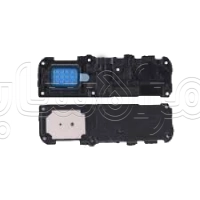
صدای مخاطب هنگام تماس ضعیف یا نامفهوم شده است، وضعیت اسپیکر مکالمه سامسونگ و مسیر خروجی صدا را بررسی کنید.
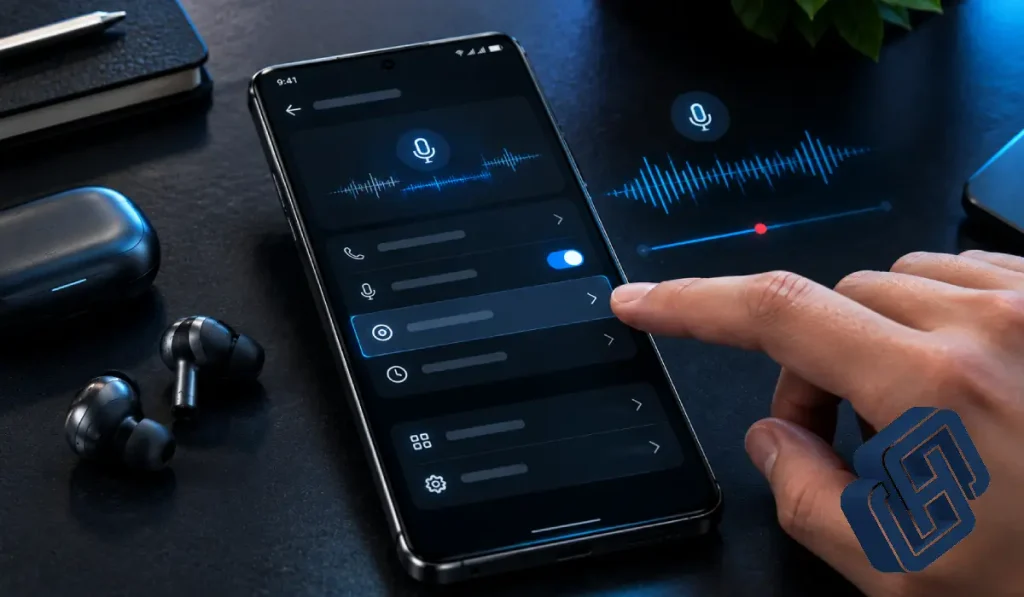
برای بررسی فعال بودن این قابلیت، وارد برنامه Phone شوید و روی آیکون سهنقطه بزنید. سپس به Settings بروید و گزینه Record calls را پیدا کنید. در گوشیهای سازگار، از این قسمت میتوانید تنظیمات مربوط به ضبط مکالمه را مشاهده و مدیریت کنید.
گزینه Auto record calls فعال باشد، تماسها میتوانند به شکل خودکار ضبط شوند. بسته به نسخه نرمافزار، امکان انتخاب ضبط همه تماسها یا تماسهای مشخص وجود دارد.
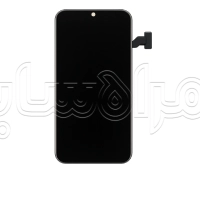
نمایشگر گوشی آسیب دیده باشد، انتخاب ال سی دی گوشی سازگار با مدل دستگاه اهمیت زیادی دارد و باید مشخصات آن پیش از خرید بررسی شود.
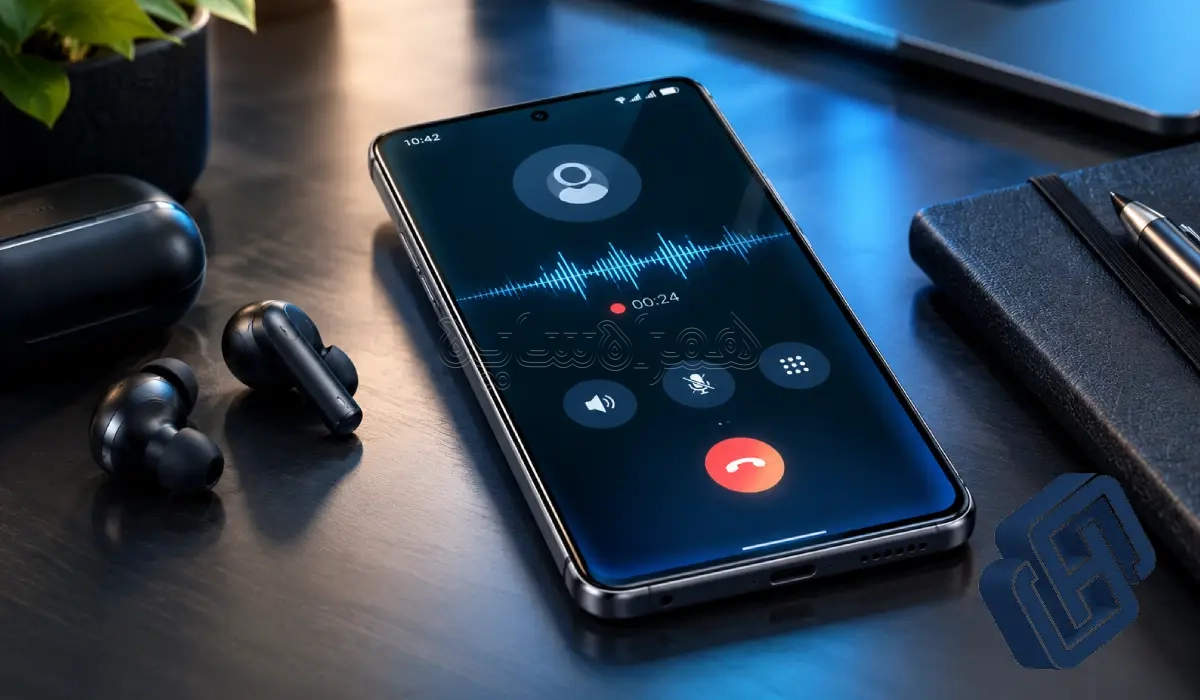
برای ضبط دستی یک تماس هم در مدلهای پشتیبانیشده، هنگام مکالمه گزینه Record را انتخاب کنید. پس از پایان تماس، فایل صوتی ذخیره میشود و میتوانید آن را از بخش مربوط به تماسهای ضبطشده پیدا کنید.
بنابراین قابلیت داخلی روی گوشی شما فعال باشد، نیازی به نصب برنامه ضبط مکالمه برای سامسونگ ندارید. این روش سادهتر است و دردسر مربوط به مجوزهای اضافی یا ناسازگاری برنامهها را هم ندارد.
اما در تنظیمات گوشی گزینه Record calls را پیدا نکردید، فورا سراغ نصب هر برنامهای نروید. نبودن این گزینه میتواند به مدل گوشی، نسخه One UI، نسخه اندروید یا منطقه عرضه دستگاه مربوط باشد.
| روش ضبط | نیاز به نصب برنامه | ضبط خودکار | میزان دردسر | انتخاب پیشنهادی |
|---|---|---|---|---|
| قابلیت داخلی Phone | خیر | در مدلهای سازگار | کم | بهترین گزینه |
| ضبط دستی تماس | خیر | خیر | کم | مناسب تماسهای ضروری |
| برنامه جانبی | بله | وابسته به برنامه | متوسط | گزینه جایگزین |
| ابزارهای متفرقه | بله | متغیر | زیاد | فقط در شرایط خاص |
چطور ضبط مکالمه را در سامسونگ فعال کنیم؟
گوشی سامسونگ شما از قابلیت داخلی ضبط تماس پشتیبانی کند، برای فعال کردن ضبط خودکار مکالمه نیازی به نصب برنامه جداگانه ندارید. سامسونگ مسیر فعالسازی را از داخل برنامه Phone قرار داده و بسته به مدل و نسخه One UI ممکن است نام یا ظاهر بعضی گزینهها کمی متفاوت باشد.
هنگام خرید نمایشگر سامسونگ، کیفیت پنل و تطابق آن با مدل دستگاه را بررسی کنید؛ ال سی دی گوشی سامسونگ باید دقیقا متناسب با مدل گوشی انتخاب شود.
برای فعال کردن این قابلیت، وارد برنامه Phone شوید و مراحل زیر را انجام دهید:
- برنامه Phone را باز کنید و وارد بخش تماسهای گوشی شوید
- روی سهنقطه بالای صفحه بزنید تا منوی تنظیمات تماس باز شود
- گزینه Settings را انتخاب کنید و وارد تنظیمات برنامه شوید
- روی Record calls بزنید تا تنظیمات ضبط مکالمه نمایش داده شود
- گزینه Auto record calls را انتخاب کنید و کلید آن را فعال کنید
اگر گزینه Record calls را در سامسونگ پیدا نکردیم چه کنیم؟
پیدا نکردن گزینه ضبط تماس به معنی خراب بودن گوشی نیست. قابلیت ضبط مکالمه در تمام مدلهای Galaxy و تمام مناطق به یک شکل ارائه نمیشود و نسخه نرمافزار و منطقه عرضه دستگاه روی دسترسی به این ویژگی تاثیر دارد.
بنابراین قبل از نصب یک برنامه ضبط مکالمه برای سامسونگ، ابتدا نرمافزار گوشی را بررسی و در صورت وجود بهروزرسانی، دستگاه را به آخرین نسخه سازگار ارتقا دهید. سپس دوباره وارد تنظیمات برنامه Phone شوید.
فایل ضبط شده مکالمه سامسونگ کجا قرار میگیرد؟
برای دسترسی به تماسهای ضبطشده میتوانید وارد مسیر زیر شوید:
- برنامه Phone را باز کنید و روی آیکون سهنقطه بالای صفحه بزنید.
- Settings را انتخاب کنید تا وارد تنظیمات تماس شوید.
- وارد بخش Record calls شوید تا گزینههای مربوط به ضبط مکالمه را ببینید.
- روی Recorded calls بزنید تا فهرست تماسهای ضبطشده نمایش داده شود.
- برای پخش یک فایل، تماس موردنظر را انتخاب کنید و فایل ضبطشده را اجرا کنید.
بهترین برنامه ضبط مکالمه برای سامسونگ کدام است؟
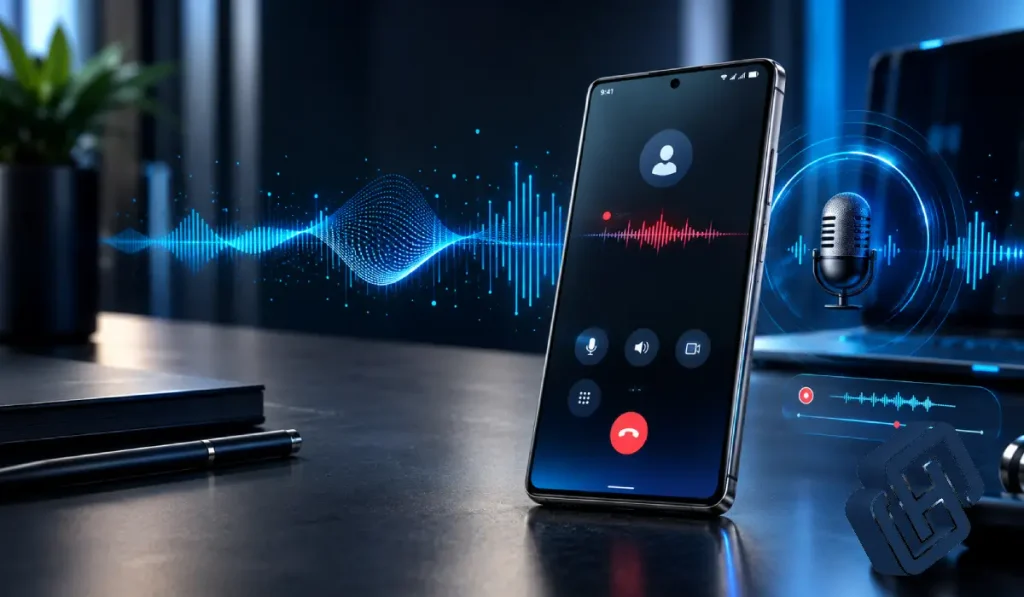
قابلیت داخلی گوشی شما فعال نیست، انتخاب یک برنامه ضبط مکالمه برای سامسونگ باید بر اساس سازگاری واقعی با مدل گوشی و نسخه اندروید انجام شود؛ نه تعداد دانلود یا امتیاز برنامه.
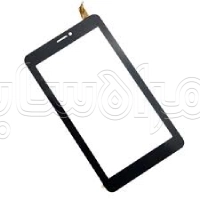
لمس صفحه با تاخیر انجام میشود یا بخشی از نمایشگر پاسخ نمیدهد، بررسی تاچ گوشی میتواند به تشخیص دقیقتر مشکل کمک کند.
مهمترین نکته این است که برنامه بتواند صدای هر دو طرف مکالمه را بهدرستی ثبت کند. سامسونگ اشاره میکند که ضبط با برنامه Phone از ضبط دوطرفه پشتیبانی میکند، در حالی که برنامههای شخص ثالث ممکن است صدای طرف مقابل را کامل ضبط نکنند.
هنگام انتخاب یک برنامه، این موارد را بررسی کنید:
- ضبط دوطرفه صدا: برنامه باید صدای شما و طرف مقابل را با کیفیت قابل قبول ذخیره کند، نه اینکه فقط صدای میکروفون گوشی را ضبط کند
- ضبط خودکار تماس: امکان فعال کردن ضبط خودکار باعث میشود برای هر تماس مجبور نباشید ضبط را دستی شروع کنید
- سازگاری با اندروید: برنامه باید با نسخه اندروید و رابط One UI گوشی شما سازگار باشد
- مدیریت فایلهای ضبطشده: بهتر است بتوانید فایلها را بهراحتی پیدا کنید، پخش کنید، حذف کنید یا برای شخص دیگری بفرستید
- مجوزهای منطقی: برنامه نباید برای عملکرد ساده ضبط تماس، دسترسیهای غیرضروری و نامرتبط درخواست کند
- کیفیت ضبط صدا: صدای مکالمه باید واضح باشد و هنگام پخش، نویز یا قطع شدن صدای یکی از طرفین تا حد امکان وجود نداشته باشد
| برنامه | ضبط تماس تلفنی | ضبط خودکار | ضبط تماسهای VoIP | مهمترین ویژگی |
|---|---|---|---|---|
| Cube ACR | بله | بله | بله | ضبط تماس تلفنی و برخی تماسهای پیامرسانها |
| ACR Phone | بله | بله | محدود | امکانات متنوع برای مدیریت تماس و ضبط |
| Call Recorder – Automatic | بله | بله | خیر | مناسب برای ضبط خودکار تماسهای روزمره |
| Call Recorder Automatic | بله | بله | محدود | مدیریت ساده و دستهبندی تماسهای ضبطشده |
| Samsung Phone | بله | بله | — | قابلیت داخلی ضبط تماس بدون نصب برنامه جانبی |
چرا تماس ضبط میشود اما صدای طرف مقابل داخل فایل نیست؟
این یکی از رایجترین مشکلات هنگام استفاده از برنامه ضبط مکالمه برای سامسونگ است. ممکن است تماس کاملا ضبط شود و فایل صوتی هم ساخته شود، اما هنگام پخش متوجه شوید فقط صدای خودتان وجود دارد یا صدای طرف مقابل بسیار ضعیف و نامفهوم است.
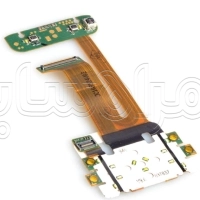
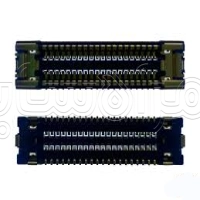
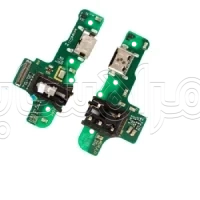
آسیب دیدن یا پارگی فلت گوشی میتواند ارتباط میان قطعات مختلف را مختل کند و باعث بروز مشکلاتی در عملکرد دستگاه شود.
مهمترین دلیل این مشکل، محدودیت دسترسی برنامههای شخص ثالث به صدای تماس است. سامسونگ صراحتا اعلام کرده که ضبط تماس با برنامه پیشفرض Samsung Phone از ضبط دوطرفه پشتیبانی میکند، اما در برنامههای ضبط تماس دانلودشده ممکن است صدای طرف مقابل اصلا ثبت نشود.
بهترین برنامه ضبط مکالمه برای سامسونگ چه ویژگیهایی دارد؟
قابلیت ضبط تماس در گوشی شما فعال نیست، انتخاب یک برنامه جانبی باید با دقت انجام شود. مهمترین مسئله این است که برنامه بتواند تماس را کامل و با صدای واضح هر دو طرف ذخیره کند.
قبل از نصب برنامه ضبط تماس چه چیزی را بررسی کنیم؟
مهمترین موارد، سازگاری با مدل سامسونگ و نسخه اندروید، ضبط خودکار تماس، کیفیت صدای فایل و امکان مدیریت آسان مکالمههای ذخیرهشده هستند. همچنین بهتر است بعد از نصب، یک تماس کوتاه آزمایشی بگیرید تا مطمئن شوید صدای هر دو طرف در فایل ثبت میشود.
در واقع، بهترین برنامه ضبط مکالمه برای سامسونگ برنامهای نیست که فقط امکانات زیادی داشته باشد؛ باید روی گوشی شما پایدار کار کند و مهمتر از همه، مکالمه را بدون حذف صدای طرف مقابل ضبط کند.
چرا صدای طرف مقابل هنگام ضبط تماس سامسونگ ذخیره نمیشود؟
یکی از مشکلات رایج هنگام استفاده از برنامه ضبط مکالمه برای سامسونگ این است که فایل تماس ایجاد میشود، اما صدای مخاطب داخل آن نیست یا بسیار ضعیف شنیده میشود. این مشکل از محدودیت دسترسی برنامه به صدای تماس، ناسازگاری با نسخه اندروید یا تنظیمات نادرست ناشی میشود.
چطور مشکل ضبط نشدن صدای طرف مقابل را حل کنیم؟
اول از همه یک تماس کوتاه آزمایشی بگیرید و فایل را بررسی کنید. فقط صدای خودتان شنیده میشود، مجوز میکروفون برنامه را از مسیر Settings > Apps > Permissions بررسی کنید. همچنین برنامه را با نسخه اندروید و مدل گوشی خود تطبیق دهید؛ چون ممکن است یک اپلیکیشن روی یک گوشی سامسونگ درست کار کند اما روی مدل دیگری ضبط دوطرفه نداشته باشد.
اگر مشکل بعد از بهروزرسانی اندروید یا One UI ایجاد شده، نسخه جدید برنامه را بررسی کنید. اتصال هندزفری یا بلوتوث را هم موقتا قطع کنید و دوباره تماس آزمایشی بگیرید.
آسیب دیدن یا پارگی فلت گوشی سامسونگ میتواند ارتباط میان قطعات مختلف را مختل کند و باعث شود بخشی از قابلیتهای دستگاه بهدرستی کار نکند؛ بنابراین هنگام تعمیر، سلامت فلت و اتصال صحیح آن باید بررسی شود.
در صورتی که گوشی شما قابلیت ضبط داخلی داشته باشد، استفاده از Phone سامسونگ انتخاب مطمئنتری است؛ سامسونگ اعلام کرده قابلیت ضبط تماس در گوشیهای سازگار میتواند صدای هر دو طرف مکالمه را ثبت کند.
بهترین برنامه ضبط مکالمه برای سامسونگ را چطور انتخاب کنیم؟
وقتی قابلیت ضبط تماس داخلی روی گوشی در دسترس نیست، انتخاب برنامه جانبی باید بر اساس سازگاری و کیفیت ضبط انجام شود، نه تعداد دانلود. مهمترین نکته این است که برنامه بتواند صدای هر دو طرف مکالمه را بهدرستی ثبت کند.
قبل از نصب، سازگاری برنامه با مدل گوشی و نسخه اندروید را بررسی کنید. امکان ضبط خودکار، کیفیت مناسب فایل صوتی و مدیریت آسان تماسهای ذخیرهشده اهمیت زیادی دارند.
بهتر است بعد از نصب، یک تماس کوتاه آزمایشی بگیرید. اگر صدای شما و مخاطب هر دو واضح بودند، برنامه عملکرد مناسبی روی دستگاه شما دارد؛ در غیر این صورت، استفاده از گزینه دیگری منطقیتر است.
قابلیت داخلی ضبط تماس سامسونگ روی گوشی فعال باشد، همان گزینه انتخاب مطمئنتری است و نیازی به نصب برنامه اضافی نخواهید داشت.
فایل ضبطشده تماس سامسونگ کجا ذخیره میشود؟
بعد از ضبط تماس، پیدا کردن فایل صوتی کار سختی نیست. در گوشیهای سازگار میتوانید از مسیر:
- وارد برنامه Phone شوید و روی سهنقطه بالای صفحه بزنید.
- وارد بخش Settings شوید و گزینه Record calls را انتخاب کنید.
- روی Recorded calls بزنید تا فهرست مکالمههای ضبطشده نمایش داده شود.
- فایل موردنظر را انتخاب کنید تا بتوانید آن را پخش، مدیریت یا با دیگران به اشتراک بگذارید.
- در بعضی مدلها و نسخههای نرمافزاری، فایلهای ضبطشده از طریق My Files یا برنامههای مرتبط با فایل صوتی قابل دسترسی هستند.
سخن پایانی برای نصب برنامه ظبط سامسونگ
در انتخاب برنامه ضبط مکالمه برای سامسونگ عجله نکنید. بهترین مسیر این است که ابتدا قابلیت داخلی ضبط تماس گوشی را بررسی کنید؛ این گزینه در دسترس نبود، سراغ برنامهای بروید که با مدل گوشی و نسخه اندروید شما سازگار باشد و مهمتر از همه، صدای هر دو طرف مکالمه را بهدرستی ثبت کند.
قبل از ضبط تماسهای مهم، یک تماس کوتاه آزمایشی بگیرید و فایل را کامل بررسی کنید. به این ترتیب مطمئن میشوید ضبط خودکار درست کار میکند، صدای مخاطب حذف نمیشود و فایل در محل مشخصی ذخیره خواهد شد.
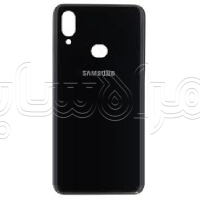
در کنار مشکلات نرمافزاری ضبط تماس، گوشی شما به تعمیر یا تعویض قطعه نیاز دارد، انتخاب قطعات موبایل سازگار و باکیفیت اهمیت زیادی دارد. در نهایت، شناخت مدل دقیق گوشی و بررسی قابلیتهای همان دستگاه، بهترین راه برای انتخاب درست و جلوگیری از هزینه اضافی است.
سوالات متداول برنامه ظبط سامسونگ
با پاسخ به این سوالات، حالا میدانید برای ضبط مکالمه در گوشی سامسونگ از کجا شروع کنید و هنگام انتخاب برنامه مناسب به چه نکاتی توجه داشته باشید.
1. آیا همه گوشیهای سامسونگ قابلیت ضبط تماس دارند؟
خیر. دسترسی به این قابلیت میتواند بر اساس مدل گوشی، نسخه نرمافزار و منطقه عرضه دستگاه متفاوت باشد.
2. بهترین روش ضبط مکالمه در سامسونگ چیست؟
گوشی از قابلیت داخلی پشتیبانی کند، استفاده از برنامه Phone سادهترین گزینه است. در غیر این صورت باید یک برنامه جانبی سازگار انتخاب شود.
3. چرا صدای طرف مقابل ضبط نمیشود؟
ممکن است برنامه به صدای تماس دسترسی نداشته باشد یا با نسخه اندروید گوشی سازگار نباشد. یک تماس آزمایشی با قابلیت داخلی یا برنامه دیگری میتواند مشکل را مشخص کند.
4. آیا میتوان ضبط تماس را به صورت خودکار انجام داد؟
در مدلهای سازگار، از مسیر Phone > Settings > Record calls > Auto record calls میتوان ضبط خودکار را فعال کرد.
5. فایلهای ضبطشده سامسونگ کجا هستند؟
از بخش Phone > Settings > Record calls > Recorded calls میتوانید به فایلهای ضبطشده دسترسی پیدا کنید.